

Định dạng có điều kiện trong google sheet và việc bạn áp dụng các định dạng vào một vùng nào trên excel. Phải thỏa điều kiện mà ta đặt ra. Hôm nay daotaotinhoc sẽ giới thiệu và hướng dẫn bạn sử dụng định dạng trong Google Sheet đơn giản và dễ hiểu nhất cho bạn.
Sử dụng định dạng có điều kiện trong Google Sheet khi nào?
Lợi ích lớn nhất của định dạng có điều kiện trong Google Sheet đó chính là giúp bạn tiết kiệm được nhiều thời gian và sẽ đảm bảo tính nhất quán nhất. Google Sheet cũng khuyến khích bạn thiết kế và tạo trước cho bảng tính.
Có thể dùng định dạng có điều kiện để bạn phân biệt các kiểu dữ liệu và giúp giảm các bảng ghi dữ liệu bị lạc quẻ thời gian trong quá khứ.
Xem thêm:

Cách sử dụng hàm ARRAYFORMULA trong Google Sheet kèm theo ví dụ tham khảo
Khóa học google sheet từ cơ bản đến nâng cao cho dân văn phòng
Hướng dẫn cách tạo định dạng có điều kiện trong Google Sheet
Cũng xem hướng dẫn phía dưới để bạn nắm rõ hơn về định dạng có điều kiện trong Google Sheet.
Bước 1: Tạo 1 bảng tính
Bước 2: Nhập một số giá trị mẫu đã được thể hiện phía dưới ảnh
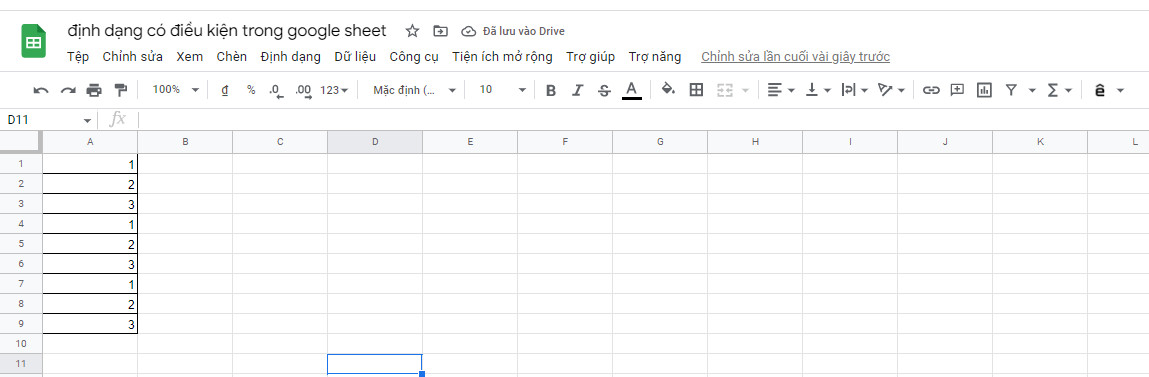
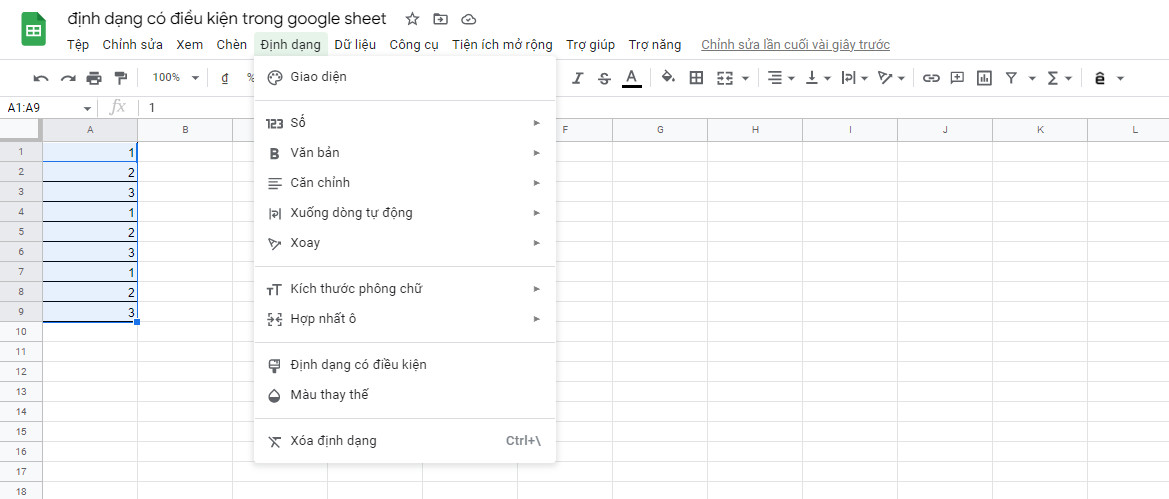
Bước 3: Chọn phạm vi ô mà bạn muốn định dạng có điều kiện và từ Menu Định dạng -> Định dạng có điều kiện
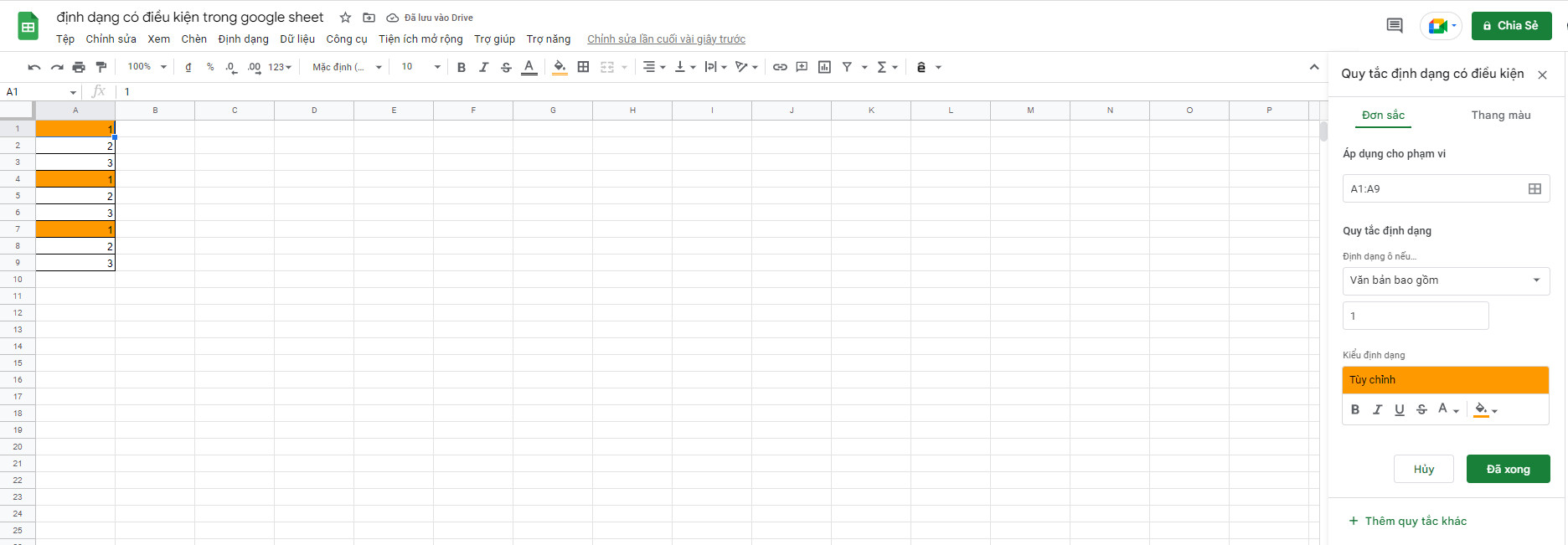
Bước 4: Thay đổi Không trống từ Menu thả xuống sang Văn bản bao gồm. Và bạn hãy nhập một số giá trị vàoGiá trị hoặc công thức. Tiếp đến chọn định dạng mà bạn muốn thêm vào như lấp đầy ô màu.
Bước 5: Bạn hãy click vào Thêm quy tắc khác. Bạn hãy thay thế giá trị bạn nhập trước đó bằng cách nhập giá trị khác vào bảng tính -> chọn 1 định dạng và màu khác cho giá trị đó.
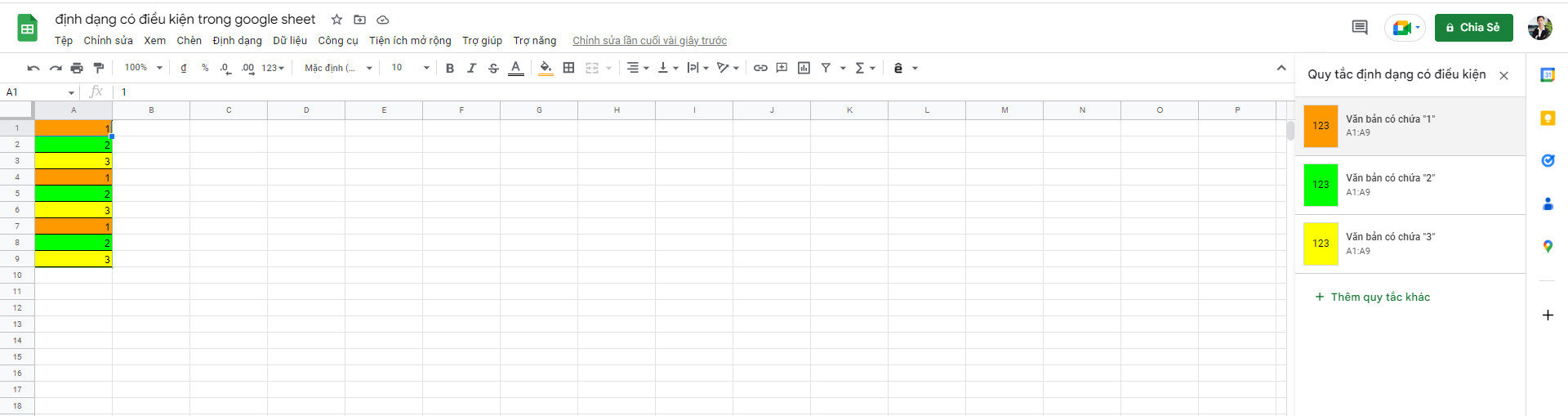
Bước 6: Bạn có thể lặp lại 2 bước trước đó để thấy nhiều giá trị hơn. Và ghi nhớ mỗi lần hãy sử dụng định dạng khác nhé.
Bước 7: Sau khi xong bạn click vào Đã xong để thấy được những danh sách bạn đã tạo
Những kiểu định dạng có sẵn trong Google Sheet
Google Sheet sẽ hỗ trợ một loạt các định dạng có điều kiện để người dùng có thể được lựa chọn nhiều, và đã được thành lập từ 3 kiểu chính đó là Ngày, số và chữ
Ngày
Sử dụng định dạng có điều kiện để tìm được ngày trước, sau hoặc bằng với lựa chọn của những ngày liên quan (tháng trước, ngày mai hoặc năm trước đó)
Số
Bạn có thể dùng định dạng để tìm số lớn hơn, ít hơn tương đương hoặc nằm giữ phạm vi của các số khác nhau bạn nhé.
Chữ
Để bạn có thể kiểm tra sự tồn tại của một phần nội dung nào đó dùng contains. Ở điều kiện này bạn có thể kiểm tra được 1 phần text nhất định. Và bạn có thể kết hợp text theo cấu trúc hơn starts with, ends with hoặc có thể là exactly sẽ thu hẹp các kết hợp nhất có thể.
Qua bài viết này daotaotinhoc mong muốn bạn sẽ biết được và dễ thực hiện với định dạng có điều kiện trong Google Sheet. Chúc bạn luôn thành công nhé.
