

Hàm SUMIF của Google Sheet là hàm bạn có thể sử dụng hàm SUMIF để tính tổng dựa trên một điều kiện và điều kiện đó có thể được xây dựng trong bộ giá trị hoặc các số có liên quan đến một hàng hoặc cột kề bên. Google Trang tính có hai chức năng để cộng các số dựa trên các điều kiện: SUMIF và SUMIFS. Trong bài viết dưới đây, chúng ta sẽ chỉ tập trung vào hàm SUMIF.
Bài viết dưới đây daotaotinhoc sẽ hướng dẫn cho bạn cách sử dụng hàm SUMIF một cách đơn giản nhất có thể để tính tổng các ô có điều kiện thông qua trong Google Sheet. Nhưng điều gì sẽ xảy ra nếu tổng bạn đang cố gắng tìm phụ thuộc vào một số loại điều kiện ấy?
MỤC LỤC
Cách dùng hàm SUMIF trong Google Sheet
SUMIF có điều kiện và kiểm tra trạng thái bằng cách là sử dụng hàm IF trước khi tính tổng của các số.
= SUMIF (range, criterion, [sum_range})

Trong đó
Range: là tập hợp của các ô mà bạn muốn kiểm tra chúng theo một số tiêu chí.
Criterion: là những gì mà bạn muốn sử dụng để kiểm tra với phạm vi. Hàm SUMIF rất linh hoạt và bạn có thể sử dụng văn bản hoặc thậm chí ngày làm tiêu chí.
Sum_range: là tùy chọn và cung cấp cho hàm này nhiều sức mạnh. Nếu bạn bỏ qua sum_range, hàm sẽ tính tổng phạm vi. Nhưng bạn có tùy chọn tính tổng một phạm vi khác tùy thuộc vào kết quả của bài kiểm tra điều kiện đó.
Cách sử dụng SUMIF với một điều kiện số đơn giản
Ngay cả khi đối với số sum_range tùy chọn, thì hàm SUMIF không khó để sử dụng, cách dễ nhất để thấy nó hoạt động là bằng cách thêm một phạm vi giá trị dựa trên một tiêu chí trong phạm vi đó của chúng. Chẳng hạn giả sử bạn có một bảng tính thế này và bạn mong muốn quan tâm đến tổng của tất cả các số bằng hoặc lớn hơn 200
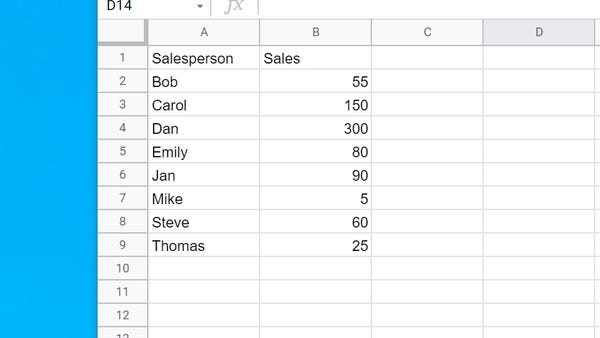
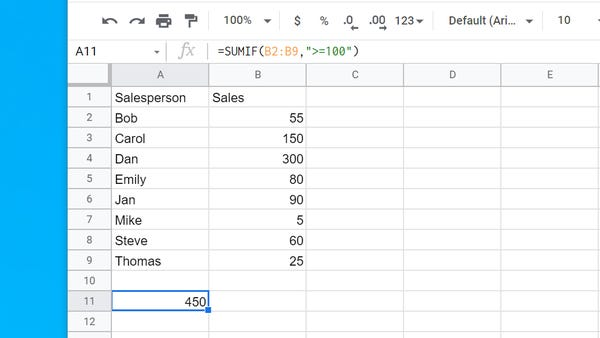
Bước 1: Nhập “=SUMIF” tiếp tục nhấn phím Tab. Google Sheets sẽ tự động thêm dấu ngoặc đơn đang mở và chờ phạm vi.
Bước 2: Nhấn và kéo chuột để chọn cột có các số mà bạn muốn tính tổng.
Bước 3: Nhập dấu phẩy rồi nhập “>=200” bao gồm cả dấu ngoặc kép bạn nhé.
Bước 4: Nhấn phím Tab thì Google Sheets sẽ thêm dấu ngoặc đóng và bạn sẽ thấy kết quả hiện ra ở trong ô. Bạn không cần chỉ định sum_range vì trong ví dụ này nó đã giống với phạm vi.
Cách sử dụng SUMIF có điều kiện văn bản
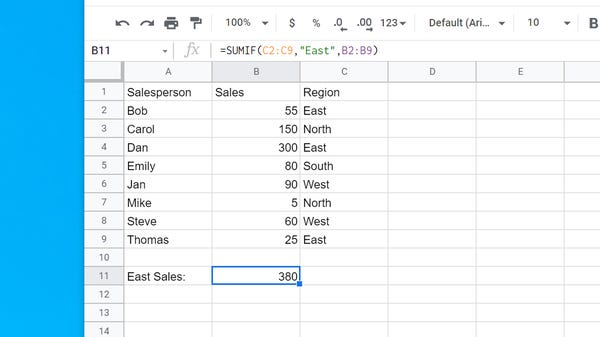
Ví dụ bạn có một bảng tính tương tự, đó là bảng thống kê doanh số bán hàng theo thành phố. Nếu bạn chỉ muốn là tổng doanh số bán hàng ở các thành phố phía nam, bạn có thể sử dụng hàm SUMIF với điều kiện bằng văn bản và thêm sum_range tùy chọn để chỉ định nơi đối số sẽ tìm các giá trị để tính tổng. Cùng xem bảng tính phía dưới đây.
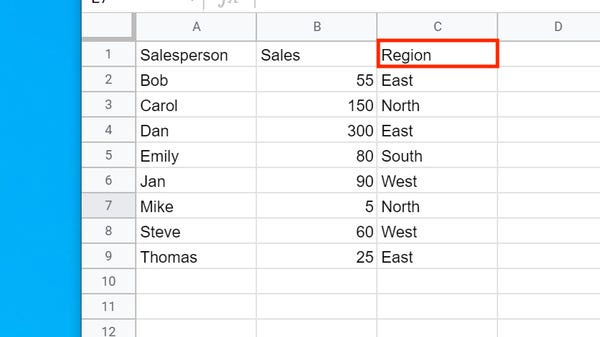
Bước 1: Bạn cần nhập “=SUMIF” và nhấn vào phím Tab. Google Sheets sẽ tự động thêm dấu ngoặc đơn đang mở.
Bước 2: Bạn cần nhấp và kéo chuột để chọn cột có tên các thành phố
Bước 3: Nhập dấu phẩy và sau đó bạn nhập “East” kể cả dấu ngoặc kép bạn nhé.
Bước 4: Nhập dấu phẩy và rồi chọn cột có số liệu bán hàng.
Bước 5: Bạn cần nhấn phím Tab. Google Sheets sẽ thêm dấu ngoặc đóng và bạn sẽ thấy kết quả trong ô.
Xem thêm
Cách dùng hàm datedif trong google sheet kèm ví dụ minh họa
Khóa học google sheet từ cơ bản đến nâng cao cho dân văn phòng
Cách sử dụng SUMIF với điều kiện ngày tháng
Ở hàm SUMIF thậm chí bạn có thể tính tổng các số dựa trên một ngày. Ví dụ như các giá trị liên quan đến một ngày cụ thể hay trước hoặc sau một ngày. Chẳng hạn bạn muốn biết tổng doanh số vào ngày 1 tháng 1.
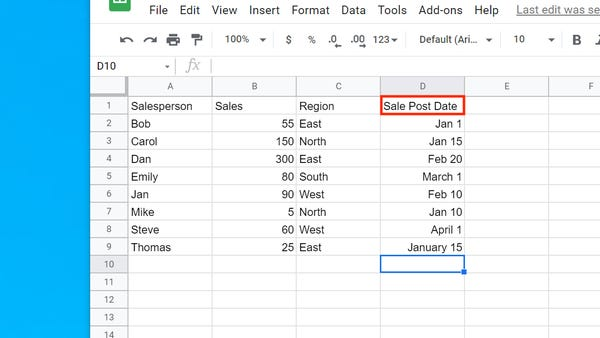
Bước 1: Bạn nhập “=SUMIF” và nhấn vào phím Tab. Google Sheets sẽ tự động thêm dấu ngoặc đơn đang mở.
Bước 2: Ở bước này bạn nhấp và kéo chuột để chọn cột có phạm vi ngày.
Bước 3: Bạn Nhập dấu phẩy rồi nhập DATE (2023, 1,1).
Bước 4: Nhập dấu phẩy và rồi bạn chọn cột có số liệu bán hàng.
Bước 5: Nhấn vào phím Tab. Google Sheets sẽ thêm dấu ngoặc đóng và bạn sẽ thấy kết quả trong ô.
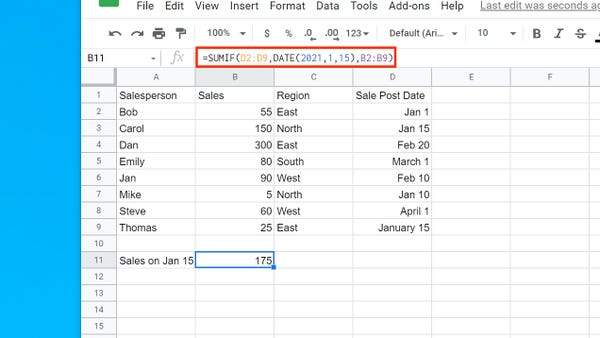
Ở ví dụ này, tất cả các doanh số vào ngày 1 tháng 1 năm 2023 đã được cộng lại với nhau và rồi bạn cũng có thể tính tổng của các số đã xảy ra trước hoặc sau ngày đó.
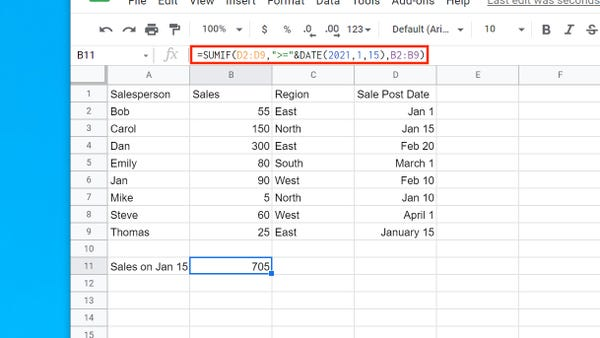
Để tổng hợp mọi thứ vào hoặc trước ngày đó, hãy nhập tiêu chí như sau: “<=”&DATE(2021, 1,15). Trong trường hợp này thì các ký hiệu nhỏ hơn và bằng (<=) được “nối” với ngày bằng ký hiệu &.
Và rồi để tính tổng mọi thứ sau ngày đó, hãy nhập tiêu chí như ở phía dưới
“>”&DATE(2023, 1,1)
Cách sử dụng SUMIF với ký tự đại diện
Các ký tự đại diện rất là tiện dụng vì chúng cho phép bạn làm việc với những kết quả để phù hợp theo từng phần, Ví dụ như bất kỳ sản phẩm nào có từ “excel” trong đó.
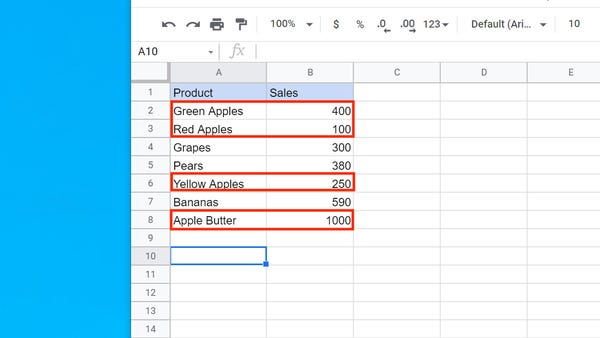
Bước 1: Bạn cần nhập “=SUMIF” và nhấn phím Tab. Google Sheets sẽ tự động thêm dấu ngoặc đơn đang mở.
Bước 2: Bạn nhấp và kéo chuột để chọn cột có tên các sản phẩm.
Bước 3: Nhập dấu phẩy rồi nhập “*excel*”
Bước 4: Bạn nhập dấu phẩy rồi bạn chọn cột có số liệu bán hàng.
Bước 5: Bạn cần nhấn phím Tab. Google Sheets sẽ thêm dấu ngoặc đóng và bạn sẽ thấy kết quả trong ô.
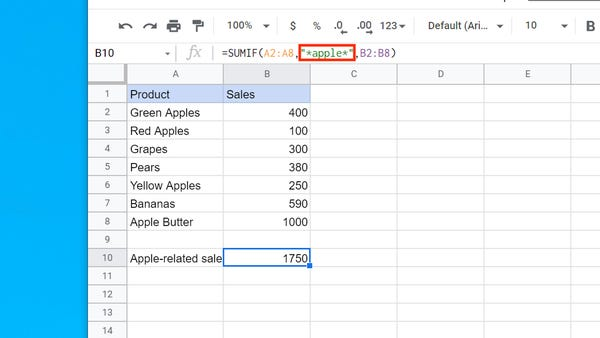
Ở ví dụ này, bạn đang tìm kiếm từ “excel” xuất hiện ở bất kỳ vị trí nào trong ô, như vậy hãy đặt dấu hoa thị cả trước và sau từ, theo cách này, bao gồm excel ở cuối ô, chẳng hạn như “hàm date trong excel” và excel ở đầu ô, như “excel những điều bạn cần biết”. Nếu muốn, bạn cũng có thể viết chỉ “*excel” để chỉ bao gồm các ô mà excel xuất hiện ở cuối ô.
Qua bài viết này của daotaotinhoc mong là bạn sẽ biết được nhiều điều bổ ích nắm được kiến kiến thích và có thể thực hiện một cách dễ dàng.
Chúc bạn thành công!
.
