

Hướng dẫn cách sử dụng hàm if trong excel
Hàm IF trong excel là một trong những hàm phổ biến và giúp ích khá nhiều trong công việc, học tập cũng như là trong đời sống. Hôm nay Daotaotinhoc.vn sẽ hướng dẫn cách sử dụng hàm IF trong excel. Bài viết này sẽ đưa ra một vài ví dụ đơn giản giúp các bạn làm quen cũng như là hiểu rõ hơn về cách sử dụng hàm IF trong Excel để đạt hiệu quả hơn trong công việc và đời sống.
Trước hết nhắc lại cấu trúc hàm IF:
=IF(BIỂU THỨC SO SÁNH, GIÁ TRỊ NẾU ĐÚNG, GIÁ TRỊ NẾU SAI)
Hướng dẫn cách sử dụng hàm IF trong excel và ví dụ minh họa cụ thể
Ví dụ 1:
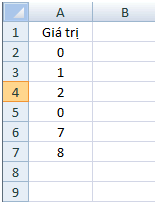

Cách làm: Chúng ta chỉ cần gõ công thức (không phân biệt HOA – thường) tại ô B2:
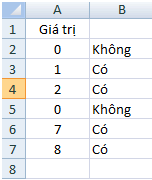
=IF(A2=0,”Không”,”Có”)
Sau đó chúng ta copy công thức này từ ô B3 cho đến ô B7 ta có được kết quả như sau:
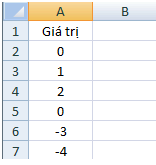
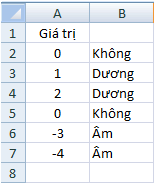
Vẫn với cột có giá trị tương tự như tại ví dụ 1 ở trên. Nhưng ở ví dụ 2 này thì mong muốn của chúng ta giờ là làm sao để ở cột B hiển thị theo mong muốn như sau: Trong trường hợp nếu giá trị ở cột A = 0 thì ở cột B sẽ hiển thị là “Không”, trường hợp giá trị cột A < 0 thì ở cột b sẽ hiển thị là “Âm” và nếu như trường hợp giá trị ở cột A > 0 thì ở cột B sẽ hiển thị là “Dương”. Ta viết công thức tại ô B2 như sau:
=IF(A2=0,”Không”,IF(A2<0,”âm”,”dương”))
Vừa nhìn vào công thức thì có vẻ khá phức tạp. Nếu trường hợp một số bạn sẽ vẫn còn chưa rõ, chúng ta có thể hiểu theo công thức trên qua minh họa như sau:

Sau đó chúng ta copy công thức vừa nhập tại B2 cho các ô từ ô B3 cho đến B7, chúng ta sẽ có được kết quả như mong muốn:
Vừa rồi mình đã hướng dẫn cách sử dụng hàm IF trong excel. Thực tế hàm IF trong excel còn rất nhiều cách sử dụng khác nữa như kết hợp hàm IF trong excel với nhiều hàm khác. Nhưng trong khuôn khổ bài viết giới hạn của mình thì mình không thể giới thiệu hết được. Hy vọng từ các ví dụ nhỏ ở trên các bạn có thể nắm được phần nào cách sử dụng hàm IF trong excel để giải quyết công việc được nhanh chóng và chính xác.