

Trong quá trình làm việc với bảng tính, lỗi công thức là điều gần như không thể tránh khỏi. Hàm IFERROR trong Excel chính là giải pháp giúp bạn xử lý lỗi thông minh, giữ dữ liệu hiển thị chuyên nghiệp và dễ đọc hơn. Trong bài viết này, bạn sẽ được hướng dẫn Hàm IFERROR trong Excel từ A–Z, tìm hiểu cú pháp đầy đủ, thời điểm nên sử dụng cũng như các lỗi thường gặp để áp dụng hiệu quả ngay trong công việc thực tế.
MỤC LỤC
Hàm IFERROR trong Excel là gì?
Hàm IFERROR trong Excel là một hàm dùng để kiểm tra và xử lý lỗi trong công thức, giúp thay thế các thông báo lỗi khó hiểu bằng nội dung bạn mong muốn. Thay vì hiển thị các lỗi phổ biến như #DIV/0!, #N/A, #VALUE! hay #REF!, hàm IFERROR sẽ trả về một giá trị khác như ô trống, số 0 hoặc thông báo tùy chỉnh. Nhờ đó, bảng tính trở nên gọn gàng, dễ đọc và chuyên nghiệp hơn, đặc biệt khi làm báo cáo, Dashboard hoặc xử lý dữ liệu lớn. Đây là một trong những hàm quan trọng mà dân văn phòng, kế toán và phân tích dữ liệu nên nắm vững để tối ưu hiệu quả làm việc trên Excel.
Khi nào nên sử dụng Hàm IFERROR trong Excel?
Bạn nên sử dụng Hàm IFERROR trong Excel khi công thức có khả năng phát sinh lỗi làm ảnh hưởng đến kết quả hiển thị hoặc tính thẩm mỹ của bảng tính. Hàm đặc biệt hữu ích trong các trường hợp như tra cứu dữ liệu bằng VLOOKUP, INDEX MATCH không tìm thấy kết quả, phép chia cho 0, hoặc khi nguồn dữ liệu chưa được nhập đầy đủ. Thay vì để Excel hiển thị các lỗi khó hiểu, IFERROR giúp thay thế bằng nội dung rõ ràng như “Không có dữ liệu”, “0” hoặc để trống ô. Việc áp dụng hàm IFERROR đúng thời điểm không chỉ giúp báo cáo chuyên nghiệp hơn mà còn hỗ trợ kiểm soát dữ liệu và giảm sai sót trong quá trình xử lý thông tin.
Cú pháp Hàm IFERROR trong Excel đầy đủ
Để sử dụng hiệu quả Hàm IFERROR trong Excel, trước tiên bạn cần nắm rõ cú pháp chuẩn của hàm. Công thức đầy đủ được viết như sau: IFERROR(value, value_if_error). Trong đó, value là công thức hoặc giá trị cần kiểm tra lỗi, còn value_if_error là nội dung sẽ hiển thị khi công thức phát sinh lỗi. Khi Excel nhận thấy kết quả trả về lỗi như #N/A, #DIV/0!, #VALUE! hoặc #REF!, hàm IFERROR sẽ tự động thay thế bằng giá trị bạn thiết lập. Việc hiểu đúng cú pháp giúp bạn áp dụng hàm linh hoạt hơn, đặc biệt khi kết hợp với các hàm phổ biến như VLOOKUP, INDEX MATCH hoặc các công thức tính toán phức tạp trong bảng tính.
Hướng dẫn Hàm IFERROR trong Excel từ A–Z
Để hiểu rõ cách hoạt động của Hàm IFERROR trong Excel, bạn nên thực hành trực tiếp với ví dụ cụ thể. Dưới đây là hướng dẫn chi tiết từng bước kèm dữ liệu mẫu để bạn có thể copy vào Excel và làm theo ngay.

Bước 1: Chuẩn bị dữ liệu ví dụ
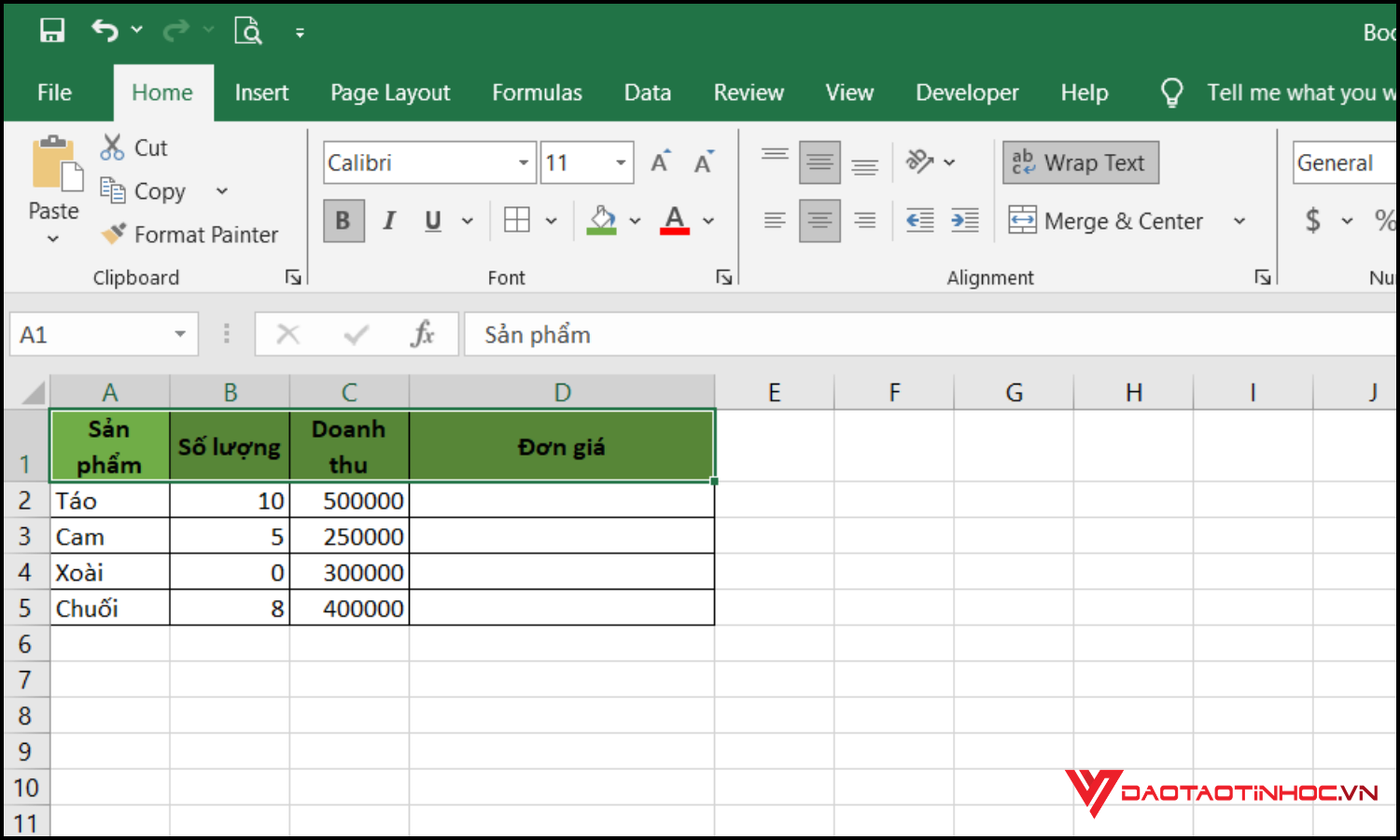
Trước tiên, hãy tạo một bảng dữ liệu đơn giản trong Excel để thử nghiệm. Mục tiêu của chúng ta là tính Đơn giá bằng cách lấy Doanh thu chia cho Số lượng, từ đó quan sát lỗi phát sinh và xử lý bằng Hàm IFERROR trong Excel.
Bước 2: Nhập công thức tính toán thông thường
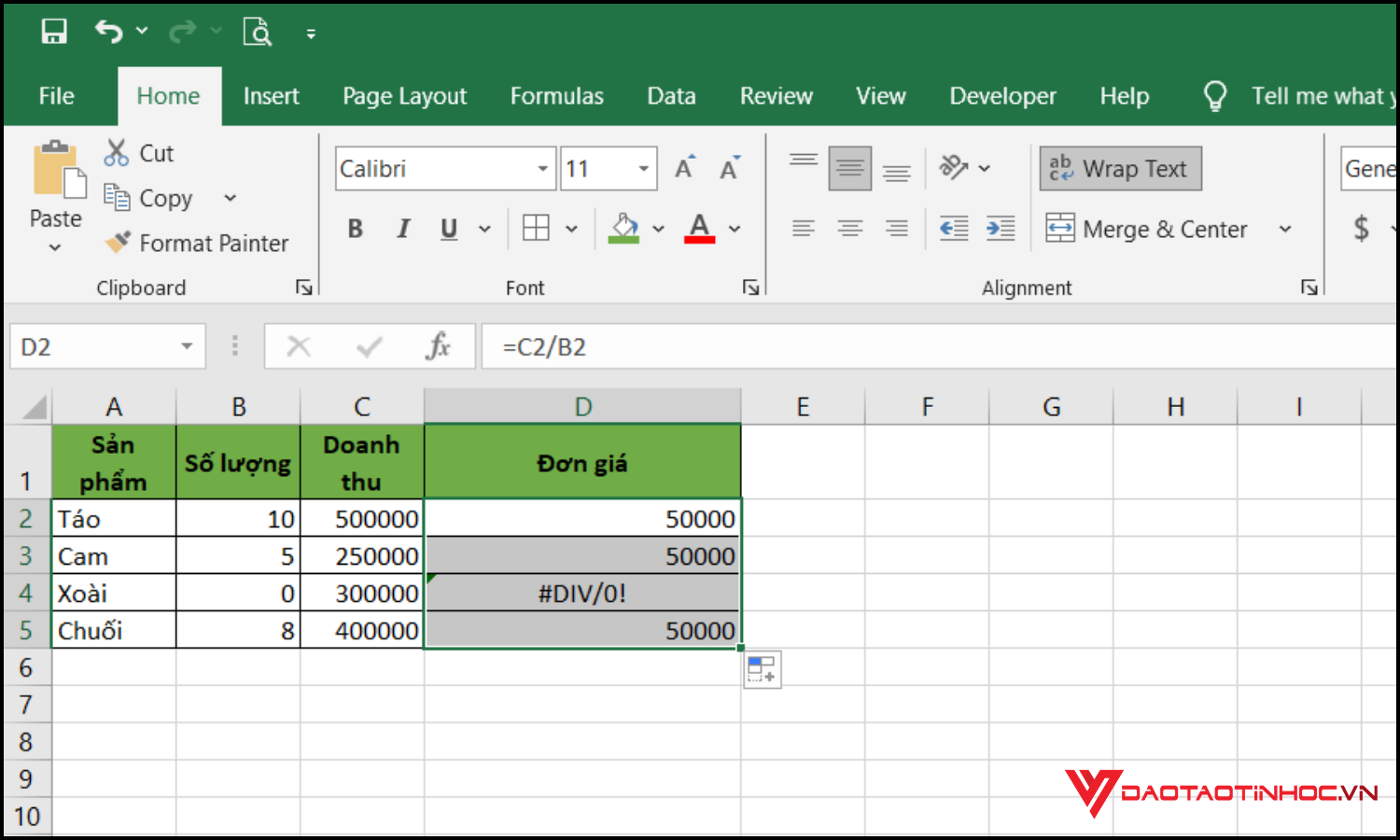
Tại cột Đơn giá, bạn nhập công thức tính cơ bản =C2/B2 rồi kéo xuống các dòng còn lại. Khi thực hiện phép chia, Excel sẽ hiển thị lỗi #DIV/0! ở dòng có Số lượng bằng 0. Đây là tình huống rất phổ biến khi dữ liệu chưa đầy đủ hoặc chưa được kiểm tra trước khi tính toán.
Bước 3: Áp dụng Hàm IFERROR trong Excel
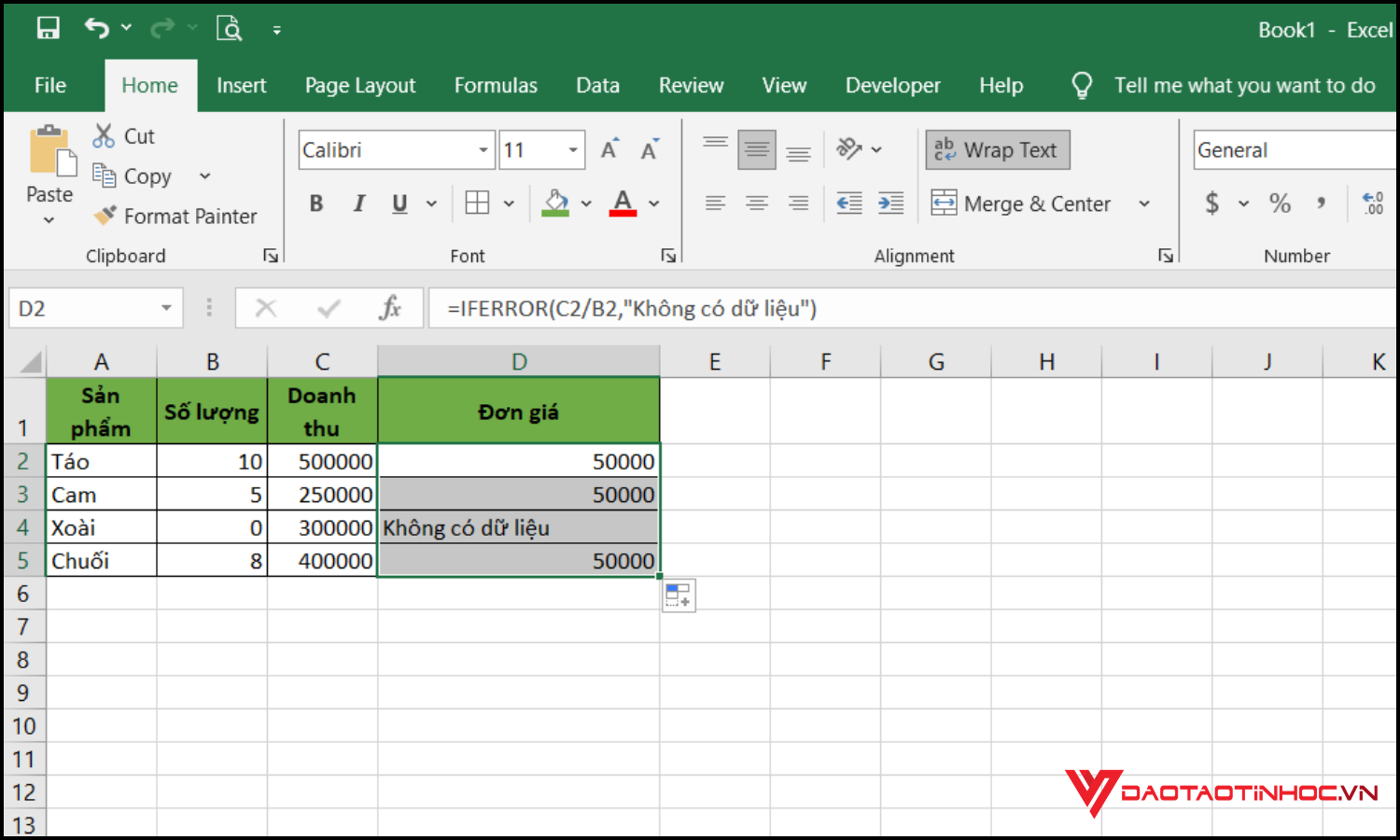
Để xử lý lỗi hiển thị, bạn thay công thức cũ bằng =IFERROR(C2/B2,”Không có dữ liệu”). Lúc này, nếu phép tính xảy ra lỗi, Excel sẽ tự động thay thông báo lỗi bằng nội dung bạn thiết lập. Nhờ vậy bảng tính trở nên dễ đọc, chuyên nghiệp và phù hợp khi làm báo cáo gửi khách hàng hoặc cấp quản lý.
Bước 4: Tùy chỉnh nội dung hiển thị lỗi
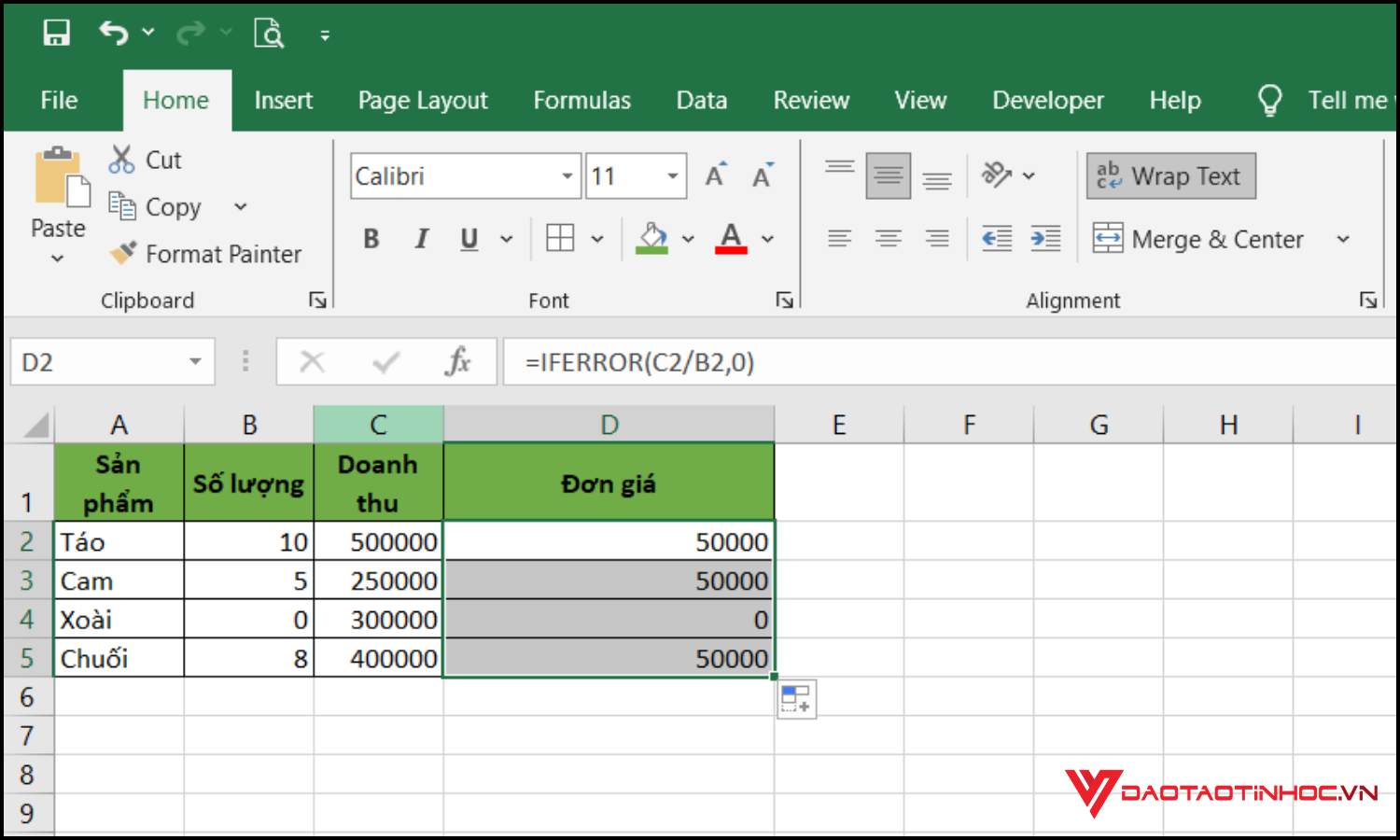
Bạn hoàn toàn có thể thay đổi kết quả trả về tùy theo mục đích sử dụng. Ví dụ, nhập =IFERROR(C2/B2,””) nếu muốn để ô trống, hoặc =IFERROR(C2/B2,0) nếu muốn hiển thị số 0. Việc tùy chỉnh thông báo giúp dữ liệu đồng nhất hơn, đặc biệt khi xây dựng Dashboard hoặc báo cáo tự động.
Trong công thức IFERROR, phần C2/B2 chính là phép tính cần kiểm tra lỗi (value), còn “Không có dữ liệu” là giá trị thay thế khi lỗi xuất hiện (value_if_error). Việc hiểu rõ cấu trúc này giúp bạn linh hoạt áp dụng Hàm IFERROR trong Excel cho nhiều công thức khác nhau thay vì chỉ dùng cho phép chia.

Các lỗi thường gặp khi dùng Hàm IFERROR
Mặc dù rất hữu ích, nhiều người vẫn sử dụng Hàm IFERROR trong Excel chưa đúng cách dẫn đến sai lệch dữ liệu mà không nhận ra. Lỗi phổ biến nhất là lạm dụng IFERROR để che toàn bộ lỗi công thức, khiến người dùng không phát hiện được vấn đề thực sự của dữ liệu nguồn. Ngoài ra, việc đặt sai vị trí hàm IFERROR trong công thức, nhập thiếu dấu ngoặc hoặc thiết lập giá trị thay thế không phù hợp cũng làm kết quả tính toán thiếu chính xác. Để sử dụng hiệu quả, bạn nên kiểm tra nguyên nhân lỗi trước, sau đó mới áp dụng IFERROR nhằm đảm bảo bảng tính vừa sạch lỗi hiển thị vừa giữ được độ tin cậy của dữ liệu.
Kết luận
Có thể thấy, Hàm IFERROR trong Excel không chỉ giúp ẩn lỗi mà còn nâng cao tính tự động và sự chuyên nghiệp cho bảng tính. Khi hiểu rõ cú pháp, biết khi nào nên áp dụng và tránh các lỗi phổ biến, bạn sẽ tiết kiệm rất nhiều thời gian xử lý dữ liệu mỗi ngày.
Nếu bạn muốn nâng cấp kỹ năng Excel nhanh hơn, hãy tham khảo khóa học Tổng hợp 150 thủ thuật Excel hay nhất nơi tổng hợp các mẹo thực chiến giúp bạn làm việc nhanh, chính xác và hiệu quả như dân Excel chuyên nghiệp.
