

Khi nhắc đến công cụ tạo lập bảng tính ngoài excel thì Google Sheet cũng là một công cụ hỗ trợ cần thiết cho bạn. Bài viết này daotaotinhoc sẽ hướng dẫn sử dụng Google Sheet một cách đầy đủ, chi tiết kiến thức quan trọng. Để bạn có thể khai thác tối đa hiệu quả của công cụ Google Sheet để hoàn thành tốt quá trình học tập và làm việc đạt hiệu quả bạn nhé.
MỤC LỤC
Google Sheet là gì?
Google Sheet còn có tên gọi khác là Google trang tính là sản phẩm nổi bật nằm trong bộ sưu tập ứng dụng của Google Drive miễn phí bởi Google. Được dựa trên trình duyệt để tạo và chỉnh sửa các bảng tính miễn phí tương tự như Microsoft Excel. Tuy nhiên ở Google Sheet các tính năng có phần nổi bật và hoàn toàn có có thể làm việc online.
Ưu điểm vượt trội của Google Sheet
Một số ưu điểm vượt trội của Google Sheet
- Là một bảng tính dựa trên web nên có thể sử dụng ở mọi nơi, chỉ cần bạn có internet.
- Google Sheet hoạt động ở mọi thiết bị, có sẵn các ứng dụng di động cho iOS và Android.
- Miễn phí và được đi kèm với Google Drive, Docs và Slide để có thể chia sẻ tệp, tài liệu và bản trình bày trực tuyến.
- Bao gồm hầu hết tất cả các hàm thông dụng, nếu bạn biết cách sử dụng Excel, bạn sẽ cảm thấy Google Sheet dễ sử dụng.
- Bạn có thể tải xuống tiện ích bổ sung và tạo tiện ích bổ sung của riêng mình, viết mã tùy chỉnh.
- Bạn có thể tự động thu thập dữ liệu với bảng tính của mình và làm hầu hết tất cả mọi thứ, ngay cả khi bạn không mở bảng tính trên máy.
Đây là một số thuật ngữ cơ bản trong Google Sheets mà bạn cần nắm rõ

- Trang tính: Tập hợp các hàng và cột có tên tạo nên bảng tính của bạn; một bảng tính có thể có rất nhiều trang tính
- Bảng tính : Là toàn bộ tài liệu chứa nội dung trang tính của bạn
- Công thức : Có nghĩa là sự kết hợp của các hàm, ô, hàng, cột và phạm vi được sử dụng để có được một kết quả cụ thể.
- Ô : Là một điểm dữ liệu hoặc phần tử nằm trong bảng tính.
- Hàng : Là một tập hợp của các ô nằm ngang.
- Cột : Là tập hợp các ô theo chiều dọc.
- Hàm : Là thao tác tích hợp sẵn từ ứng dụng của bảng tính, có thể được sử dụng để tính toán ở giá trị ô, hàng, cột hoặc phạm vi, thao tác dữ liệu và hơn thế nữa.
- Phạm vi : Là một lựa chọn các ô mở rộng trên một hàng và cột hoặc cả hai.
Cách tạo trang tính và điền dữ liệu
Một điều hay nhất ở Google Sheet đó chính là nó được miễn phí và sẽ hoạt động trên mọi thiết bị và sẽ giúp bạn có thể dễ dàng thao tác các khi làm theo hướng dẫn của của daotaotinhoc trong bài viết này.
Những gì mà bạn cần ngay lúc này đó chính là trình duyệt web và một tài khoản Google miễn phí. Hãy truy cập vào Sheet.google.com để bắt đầu
Tạo bảng tính mới
Có 3 cách để bạn tạo một bảng tính mới trong Google Sheets
- Nhấn vào nút “New” màu đỏ ở trên phần tổng quan Google Drive của mình và tiếp theo chọn “Google Sheet”
- Mở menu từ bên bảng tính và bạn hãy chọn “File” và chọn tiếp “New Spreadsheet”
- Cách nữa đó chính là nhấn vào “Blank” hoặc có thể bạn chọn mẫu trên trang chủ của Google Sheet
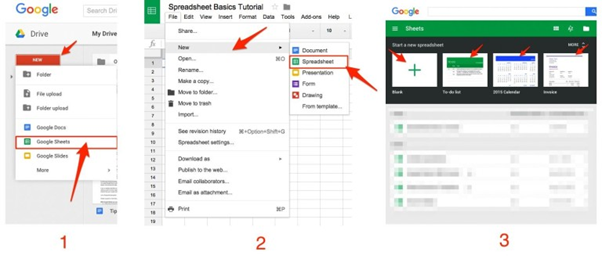
Ở phần thao tác này bạn sẽ tạo một bảng tính trống mới hoặc là một mẫu có sẵn. Tuy nhiên thì trong bài viết này chúng ta sẽ tạo một bảng tính trống.
Giao diện của Google Sheets tương tự như các bảng tính khác với biểu tượng và tab chỉnh sửa văn bản ở bên trên và các sheets bổ sung ở phía bên dưới.
Điểm khác biệt duy nhất đó là giao diện này vô cùng đơn giản. Và tiếp theo điều bạn cần làm là thêm dữ liệu vào bảng tính.
Thêm dữ liệu vào bảng tính
Và sau khi bạn đã mở được bảng tính mới, bạn sẽ thấy dữ liệu của bắt đầu điền vào ô trên cùng ở phía bên trái.
Ô vuông riêng lẻ trong bảng tính còn được gọi là ô. Mỗi ô phải chứa một giá trị.
Bạn hãy chọn bất kỳ ô nào mà bạn muốn, sau đó bạn nhập nội dung vào đó. Sau khi nhập xong dữ liệu vào ô và bạn có thể thực hiện một trong 4 điều dưới đây
- Nhấn ENTER để lưu lại dữ liệu và di chuyển đi đến đầu hàng kế tiếp.
- Nhấn TAB để lưu dữ liệu và di chuyển sang bên phải trong cùng một hàng
- Sử dụng các phím mũi tên trên bàn phím của mình để di chuyển ô theo hướng đó
- Bạn nhấp vào một ô bất kỳ nào đó để chuyển trực tiếp đến ô đó
Hoặc nếu như bạn không muốn gõ thủ công cho mọi thứ, thì bạn có thể thêm dữ liệu vào Bảng tính của bạn bằng cách sau:
- Sao chép và dán danh sách văn bản hoặc số vào bảng tính của bạn
- Sao chép và bạn dán bảng HTML từ một trang web
- Nhập bảng tính hiện đang có ở định dạng xls, xlsx, csv và các định dạng khác
- Sao chép bất kỳ giá trị nào trong một ô trên một phạm vi ô bằng cách là bạn nhấp và kéo
Sao chép và dán khá dễ hiểu, nhưng đôi lúc bạn sẽ cố gắng sao chép tập hợp dữ liệu “bảng tính-y” từ một trang web hoặc là PDF và nó chỉ dán vào một ô hoặc định dạng mọi thứ với kiểu gốc.
Bạn nên lưu ý rằng bạn chỉ nhấp một lần vào ô trước khi dán dữ liệu, Google sheets sẽ biến ô đó thành danh sách với mỗi mục trong ô riêng. Nếu mà bạn nhấp đúp vào một ô, Google sheets sẽ dán tất cả dữ liệu vào một ô, và có thể không phải là những gì mà bạn mong muốn.
Sau khi chuyển dữ liệu vào Sheets, bạn có thấy định dạng của chúng có phần kỳ lạ. Bạn đừng lo lắng rằng là chúng ta sẽ khắc phục điều đó trong phần tiếp theo thôi.
Để mà nhập một tệp lên trên Google sheets cũng rất đơn giản kém. Bạn có thể nhập trực tiếp vào bảng tính hiện tại hoặc tạo bảng tính mới hoặc thay thế một trang tính bằng dữ liệu mà bạn đã nhập.
Các tệp phổ biến nhất mà bạn sẽ phải nhập là CSV hoặc XLS và XLSX. Để nhập các tệp từ bên ngoài Google Drive, bạn hãy chuyển đến menu FILE chọn IMPORT và chọn UPLOAD.
Nếu bạn đã lưu Google Trang tính trong tài khoản Google Drive, có thể nhập trực tiếp vào bảng tính của bạn bằng quá trình tương tự và chỉ cần bạn tìm kiếm trên Drive của mình từ cửa sổ nhập.
Bên cạnh đó bạn có thể kéo ô để sao chép dữ liệu và bạn sẽ sử dụng thao tác này nhiều khi thiết lập công thức trong bảng tính của mình.
Bằng cách bạn kéo chấm nhỏ màu xanh lam ở góc dưới cùng bên phải của một ô được đánh dấu trên hoặc xuống một dải ô
- Bạn sao chép dữ liệu của một ô sang ở một số ô lân cận kể cả định dạng
- Copy “Công thức” của một ô sang các ô khác (đây là tính năng nâng cao)
- Tạo một danh sách được sắp xếp theo thứ tự của các dữ liệu văn bản
Sau khi trang tính của bạn đã ổn định dữ liệu, bước tiếp theo bạn cần làm là định dạng chúng
Cách định dạng dữ liệu trong Google Sheet
Bạn có đang theo dõi khách hàng hay theo dõi chi phí…bạn muốn thao tác và định dạng dữ liệu của mình.
Những tùy chọn định dạng cơ bản trong Google sheets đã có sẵn phía trên ô đầu tiên. Đã được gắn nhãn ở hình ảnh minh họa phía dưới.
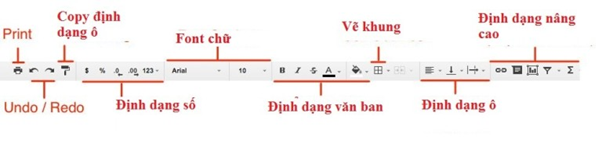
Với những công cụ định dạng nâng cao, cách tốt nhất để bạn có thể làm quen với chúng là hãy thử thao tác qua các ví dụ cụ để.
Mở quyền truy cập và chia sẻ
Đây là một trong những tính năng hữu ích giúp hỗ trợ quá trình làm việc trở nên hiệu quả hơn.
Bước 1: Bạn hãy chọn vào nút “Chia sẻ” phía bên góc trên cùng phía bên phải của Google Sheet.
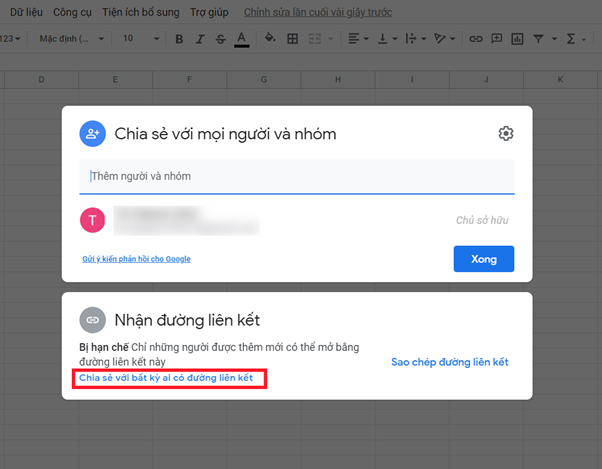
Bước 2: Bạn hãy chọn “Chia sẻ với bất kỳ ai có đường liên kết”.
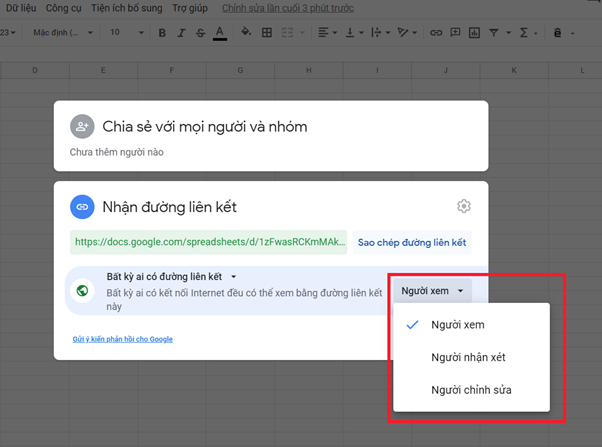
Bước 3: Kế tiếp bạn chỉnh sửa theo nhu cầu của mình như: “Người xem”, “Người nhận xét” hoặc “Người chỉnh sửa”.
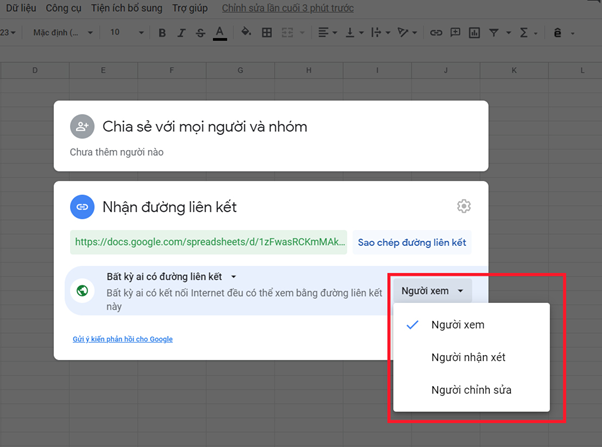
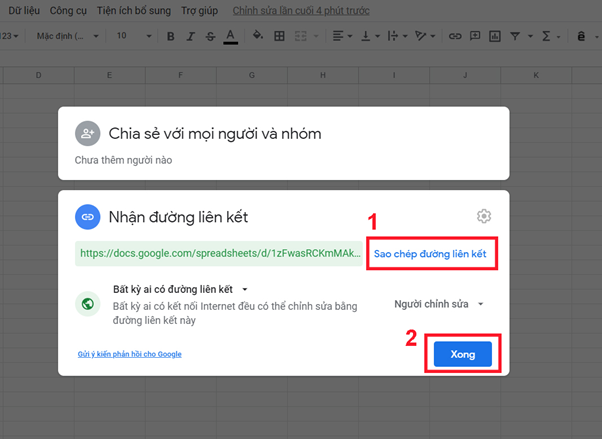
Bước 4: Bạn chọn “Sao chép đường liên kết” và cuối cùng chọn “Xong” thì bạn có thể chia sẻ đường liên kết cho bạn bè của mình rồi nhé.
Google Sheets là một trong những công cụ mạnh mẽ, với tất cả mọi thứ bạn mong đợi từ một bảng tính, các ứng dụng thực tế của việc sử dụng Trang tính cho quy trình công việc của bạn là vô hạn.
Hy vọng qua bài viết này, daotaotinhoc đã giúp bạn nắm được những thao tác cơ bản nhất để làm việc với Google sheets.
