

Hàm căn bậc 2 trong excel hay còn gọi là hàm SQRT trong excel thường được sử dụng khá phổ biến trong Excel. Hàm căn bậc 2 được giới thiệu đầu tiên trên Excel 2010 và được phân loại là hàm toán học, được sử dụng để trả về căn bậc 2 của một số dương. Trong bài viết dưới đây, Daotaotinhoc sẽ giới thiệu chi tiết cho bạn về cú pháp và cách sử dụng hàm căn trong Excel.
xem thêm:
Khóa học excel từ cơ bản đến nâng cao
4 Cách sử dụng hàm round trong excel đơn giản, dễ làm kèm ví dụ minh họa
MỤC LỤC
Định nghĩa và lợi ích của hàm căn bậc 2 trong Excel
Hàm căn bậc 2 là gì?
Hàm căn bậc 2 trong Excel hay còn gọi là hàm SQRT là hàm thường được sử dụng để tính căn bậc 2 của một số dương trong Excel, hoặc bạn có thể hiểu đơn giản hơn đó là căn bậc 2 chính là mũ ½ của một số. Khi sử dụng hàm này trong Excel chúng ta sẽ có thể dễ dàng các số liệu cần phải căn bậc 2 một cách cực kỳ nhanh chóng và hiệu quả.

Ví dụ tham khảo: 41/2 = 2 ; 81/2 = 4
Lợi ích của hàm căn bậc 2 trong Excel
- Hỗ trợ cho bạn giải quyết nhanh chóng các bài toán với con số căn bậc 2 lớn.
- Mang lại hiệu quả cao hơn trong việc giải các bài tập toán.
- Áp dụng trực tiếp vào các công thức mà không cần phải kết hợp thêm với hàm nào.
Công thức và cách sử dụng hàm căn bậc 2 trong Excel
Công thức hàm căn bậc 2 (hàm SQRT)
=SQRT(number)
Trong đó: giá trị number là số mà bạn muốn tính căn bậc 2.
Ví dụ tham khảo về các giá trị trước và sau khi dùng hàm SQRT:
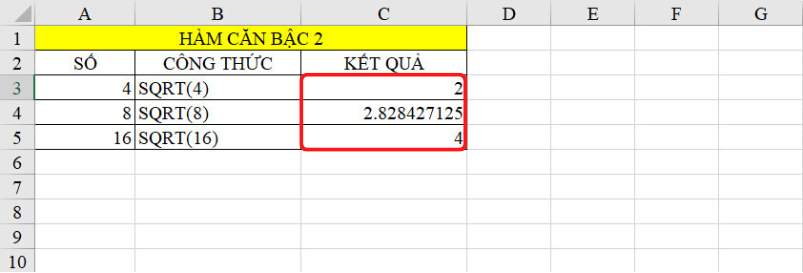
Cách sử dụng chi tiết
Dưới đây là một vài ví dụ giúp bạn dễ dàng hình dung cách sử dụng hàm căn bậc 2 trong Excel:
Ví dụ tham khảo 1:
Chẳng hạn 1 bài toán yêu cầu như sau: bạn hãy tính căn bậc 2 của các số, và các giá trị này lần lượt là: 25,49,900,121,100.
Để thực hiện bài toán này, chúng ta có công thức căn bậc 2 như sau:
=SQRT(tham chiếu)
Kết quả sẽ trả về như sau:

Ví dụ tham khảo 2:
Trong trường hợp nếu như tham số number hay số mà chúng ta đang cần tính căn bậc 2 là một số âm thì hàm căn bậc 2 (hàm SQRT) sẽ trả về kết quả lỗi là #NUM!. Điều này là bởi vì căn bậc 2 của một số âm luôn không tồn tại.
Tuy nhiên chúng ta vẫn có thể lấy căn bậc 2 của một số âm như thể nó là một số dương bằng cách sử dụng hàm ABS.
Để tìm căn bậc 2 của các giá trị âm, chúng ta sẽ sử dụng công thức hàm SQRT như dưới đây: =SQRT(ABS(ref))
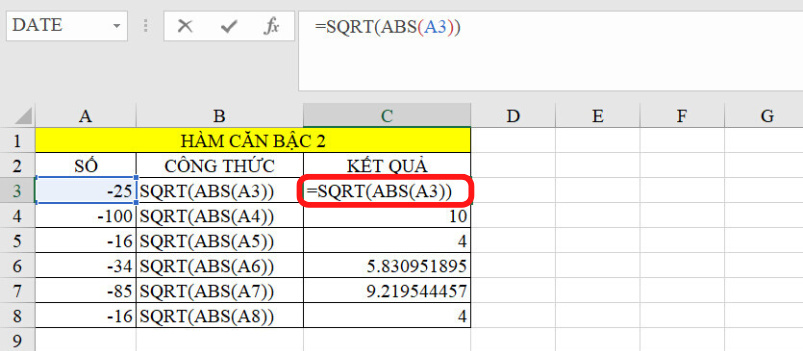
Và kết quả trả về sẽ có dạng như sau:

Cách sử dụng hàm SQRTPI chi tiết trong Excel
Cú pháp hàm SQRTPI
Hàm SQRTPI cũng có sách sử dụng tương tự như hàm SQRT, tuy nhiên đối với hàm này thì sau khi tính căn bậc 2 của 1 số sẽ nhân số đó với giá trị Pi=3,14 hay SQRTPI = SQRT(Number*3,14)
Cú pháp hàm: = SQRTPI(Number)
Trong đó: giá trị Number là số mà bạn muốn tính căn bậc 2
Lưu ý:
- Hàm SQRTPI chỉ có thể được dùng để tính các giá trị là số dương.
- Nếu giá trị bạn nhập vào là giá trị âm thì kết quả trả về sẽ hiển thị lỗi #Num.
- Bạn có thể nhập một giá trị cụ thể vào Number hoặc cũng có thể nhập địa chỉ của 1 ô có chứa giá trị mà bạn cần tính căn bậc 2.
Ví dụ tham khảo: Các giá trị trước và sau khi sử dụng hàm SQRTPI
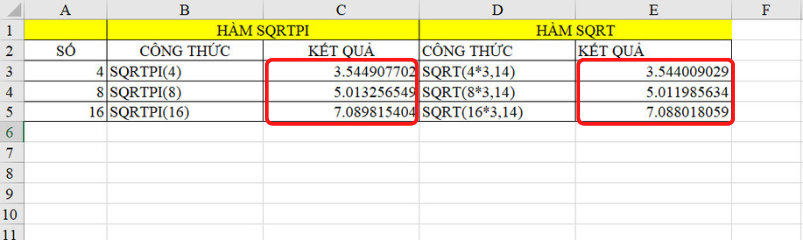
Cách sử dụng hàm SQRTPI
Quan sát ví dụ sau:
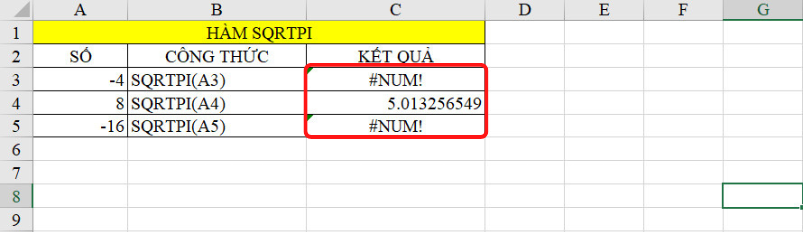
Tiến hành thực hiện hàm SQRTPI lên dãy giá trị đã cho.
Ở phần kết quả trả về cũng xuất hiện lỗi do có giá trị âm trong dãy số
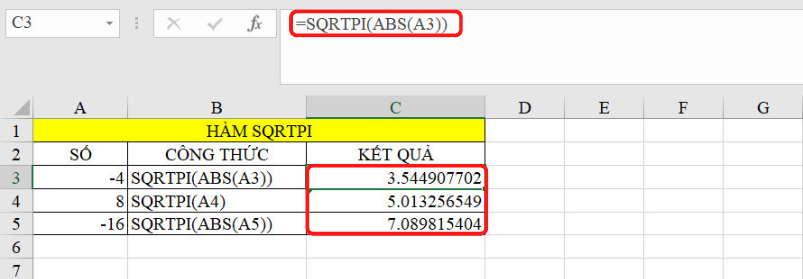
Cách khắc phục: tương tự như hàm SQRT, bạn hãy sử dụng hàm ABS
Cú pháp: =SQRTPI(ABS(Number))
Lưu ý
Lưu ý về hàm căn bậc 2 trong Excel
- Hàm SQRT chỉ được dùng để tính các số thực dương.
- Nếu giá trị mà bạn nhập vào là giá trị âm thì kết quả trả về sẽ hiển thị lỗi #NUM.
- Bạn có thể nhập một giá trị cụ thể vào ô Number hoặc cũng có thể nhập địa chỉ của 1 ô có chứa giá trị mà bạn muốn tính căn bậc 2.
Công thức hàm căn bậc 3 trong Excel
Bạn có thể tính được căn bậc 3 của các số trong bảng tính bằng hàm POWER:
- Bước 1: Bạn nhập công thức: =POWER (Number,⅓). Trong đó, Number là ô chứa số liệu mà bạn cần tính căn bậc 3.
- Bước 2: Bạn sao chép công thức đến các ô còn lại để tính các con số còn lại trong bảng.
Ví dụ tham khảo: Bạn hãy tính căn bậc 3 của các số được cho trong bảng bằng hàm POWER.
Bước 1: Bạn nhập công thức sau:
=POWER(A2,⅓)
Ý nghĩa của công thức trên: Khi tính căn bậc 3 của cơ số 64, kết quả trả về của công thức tính căn bậc 3 của 64 là 4.
Bước 2: Bạn sao chép công thức đến các ô còn lại là hoàn thành.
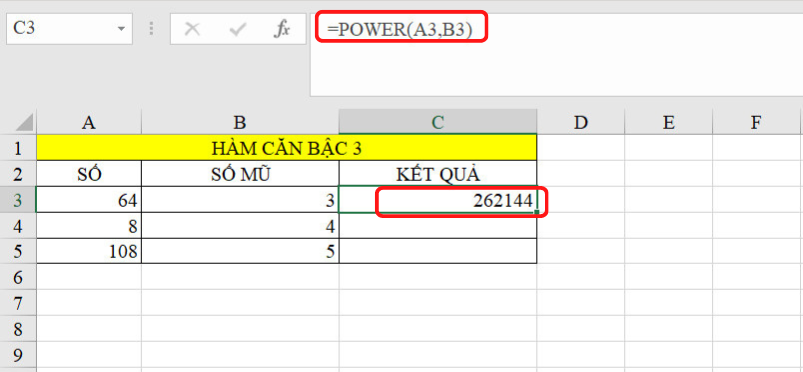
Lưu ý về hàm căn bậc 3 trong Excel:
- Excel sẽ không hỗ trợ tính căn bậc 2 cho số âm, tuy nhiên khi tính căn bậc 3 cho số âm vẫn sử dụng được.
- Khi nhập công thức tính căn bậc 3 theo cách thủ công với công thức: A=A^(⅓) thì bắt buộc bạn phải nhập đúng là ^(⅓), nếu nhập thiếu dấu ngoặc thì kết quả tính sẽ sai.
Công thức hàm căn bậc n trong Excel
Theo như chúng ta đã biết, căn còn được viết theo kiểu lũy thừa của số căn đó. Tuy nhiên, để tính được căn bậc n trong Excel thì bạn cần phải tính được lũy thừa bằng hàm Power.
Hàm Power tính lũy thừa như thế nào?
Cú pháp tính: =POWER(Number,power)
Trong đó:
- Number: là cơ số.
- Power: là số mũ.
Ví dụ: Khi bạn muốn tính 2^3, bạn hãy nhập công thức: =Power(A2,B3) như hình dưới đây:
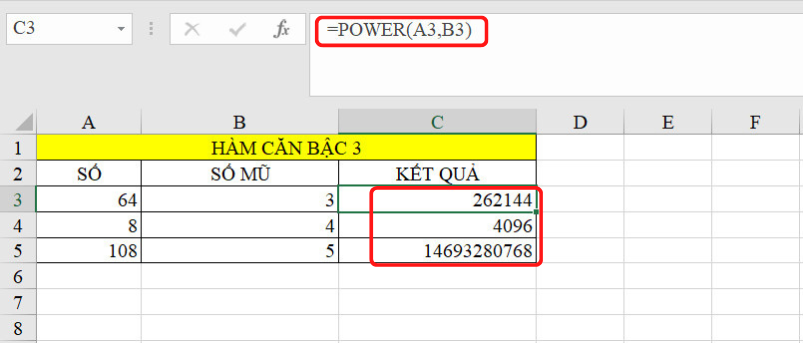
Lúc này, bạn sẽ nhận kết quả trả về như sau:
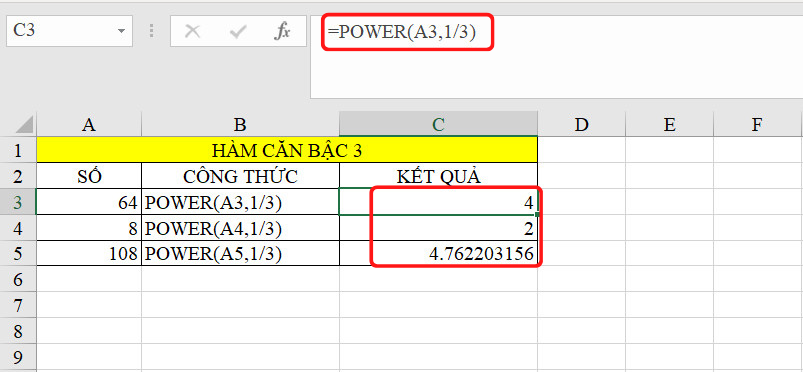
Bài viết trên là những chia sẻ chi tiết nhất của chúng tôi về hàm căn bậc 2 trong Excel. Bên cạnh đó còn có một vài hướng dẫn về hàm tính căn bậc 3, căn bậc n trong Excel. Hãy tham khảo về cách sử dụng, công thức và ví dụ minh họa về hàm SQRT, SQRTPI. Nếu bạn còn vấn đề hay thắc mắc nào về hàm SQRT, SQRTPI hãy nhanh tay để lại bình luận bên dưới chúng tôi sẽ giải đáp ngay cho bạn. Chúc các bạn thành công!
