

Excel là nơi cung cấp nhiều công thức hàm, từ các hàm cơ bản đến nâng cao. Cùng với đó, daotaotinhoc.vn sẽ giới thiệu một hàm nâng cao gọi là hàm Vlookup 2 điều kiện. Bạn đã biết gì về hàm nâng cao này chưa, nếu chưa hãy xem ngay bài viết sau để biết các bước sử dụng hàm điều kiện đơn giản nhất nhé!
Hàm Vlookup 2 điều kiện là gì trong Excel?
Như bạn đã biết, hàm Vlookup là hàm tìm kiếm dữ liệu theo chiều dọc và trả về kết quả cho một dải ô cùng hàng với giá trị được tìm kiếm. Nếu bạn muốn tìm kiếm nhiều dữ liệu, hơn hãy sử dụng tính năng nâng cao hơn. Vậy để thực hiện điều này, chúng ta sẽ dùng hàm Vlookup với 2 điều kiện qua 2 cách dưới đây.
Cách dùng hàm Vlookup 2 điều kiện đơn giản:
Lưu ý: Xác định rõ mức giá của sản phẩm theo từng hãng.
Cách 1: Sử dụng hàm bằng cột phụ:
Bây giờ chúng ta sẽ tạo bảng dữ liệu và sử dụng hàm Vlookup với 2 điều kiện kèm theo đó là tạo cột phụ. Cùng tìm hiểu các bước tại đây.

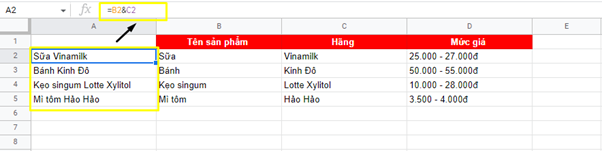
Bước 1: Tạo cột phụ ghép cột B – tên sản phẩm và cột C – hãng lại với nhau theo công thức: =B2&C2 sau đó nhấn Enter
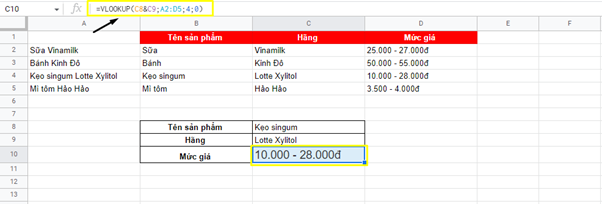
Bước 2: Tại ô C10 nhập công thức hàm VLOOKUP và dò tìm giá trị theo cột phụ bằng công thức:
=Vlookup(C8&C9;A2:D5;4;0)
Giải thích:
– C8&C9: Giá trị của tên sản phẩm và hãng mà bạn muốn tìm mức giá trên bảng và đưa ra kết quả tương ứng
– A2:D5: là khoanh vùng tìm kiếm dữ liệu mà bạn tìm
– 4: là giá trị trả về tương ứng với cột thứ mà bạn tìm
– 0: Kết quả trả về tương đối hoặc tuyệt đối
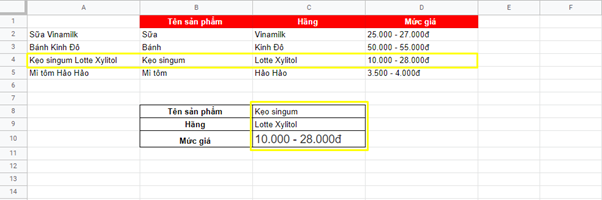
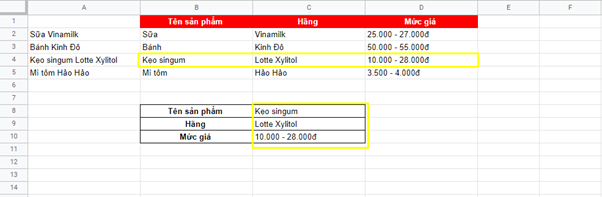
Bước 3: Kết quả bạn sẽ được mức giá 10.000 – 28.000đ tương ứng với tên sản phẩm là Kẹo của hãng Lotte Xylitol, bạn có thể đối chiếu bằng cách nhập -> tên sản phẩm khác và hãng khác để so sánh.
Cách 2: Sử dụng hàm Vlookup trong excel với CHOOSE và công thức mảng:
Công thức mảng là cách tính nâng cao trong Excel không được chú ý nhiều do các phép tính phức tạp của chúng. Nhưng có thể được áp dụng trong hai hay nhiều điều kiện bằng cách sử dụng hàm Vlookup.
Bước 1: Vẫn là bảng dữ liệu như trên và xóa bỏ cột phụ. Sau đó, nhập trực tiếp công thức để tìm kiếm mức giá bằng cách:
=Vlookup(C8&C9;CHOOSE({1\2};B2:B5&C2:C5);D2:D5;2;0)
Trong đó:
– C8&C9 là điều kiện tìm kiếm giống như cách 1 là gộp 2 cột lại thành cột phụ.
– Choose là hàm tìm kiếm một giá trị trong một chuỗi và khi bạn kết hợp ở đây nó sẽ tìm kiếm một giá trị thỏa mãn điều kiện.
– 2 là cột kết quả giá trị trả về của sản lượng và 0 vẫn là kết quả trả về tương đối hoặc tuyệt đối
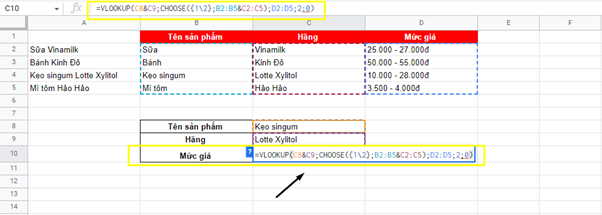
Bước 2: Kết quả mức giá của Kẹo singum Lotte Xylitol được hiển thị ra:
Những ưu – nhược điểm khi sử dụng công thức mảng:
– Ưu điểm: không làm tăng lượng dữ liệu, không gây dư thừa, áp dụng được với cả hàm vlookup 2 điều kiện cũng như cách dùng hàm vlookup nhiều điều kiện.
– Nhược điểm: công thức dài, trừu tượng, khó nhớ và khó áp dụng
Qua bài viết trên, mong rằng mọi người đã nắm rõ các bước cực đơn giản khi sử dụng hàm Vlookup 2 điều kiện. Mọi thắc mắc bạn có thể để lại dưới phần bình luận dưới đây, chúng tôi sẽ giải đáp ngay cho bạn nhé. Chúc các bạn thành công!
Xem thêm các bài viết liên quan tại:
Hướng dẫn sử dụng hàm căn bậc 2 trong Excel hay nhất
Hướng dẫn cách sử dụng hàm RANK trong Excel chi tiết có ví dụ minh họa
