

Hàm INDIRECT trong excel là hàm gì, bạn đã biết cách sử dụng hàm này chưa? Để thực hện và áp dụng hàm INDIRECT ngay vào công việc thì chắc hẳn bạn chưa thể nào sử dụng được. Trong bài viết dưới đây, Daotaotinhoc.vn sẽ chia sẻ đến các bạn chức năng và cách sử dụng hàm INDIRECT trong Excel. Với các hướng dẫn nhanh dưới đây là bạn đã có thể áp dụng ngay để trong công việc của mình một cách hiệu quả rồi.
Khóa học Tin học văn phòng tại Daotaotinhoc.vn bao gồm Microsoft Excel, Microsoft Word là các khóa học chuyên sâu kiến thức và cách sử dụng các công cụ tin học phiên bản 2013 do giảng viên – chuyên gia đầu ngành Nguyễn Quang Vinh hướng dẫn. Đồng thời anh cũng là giảng viên đứng Top các từ khóa về đào tạo tin học trên Google, Youtube như: Đào tạo tin học AB, Đào tạo tin học A, Đào tạo tin học B, video tin học B văn phòng, … Khóa học Tin học văn phòng cơ bản sẽ trang bị cho bạn đầy đủ các kỹ năng về soạn thảo văn bản Word, bảng tính Excel với học phí rất hấp dẫn.
MỤC LỤC
Hàm INDIRECT trong Excel là gì? Chức năng của hàm INDIRECT
Hàm INDIRECT trong Excel là gì?

– Hàm INDIRECT trong Excel là hàm mà bạn có thể sử dụng dùng để tham chiếu gián tiếp đến các ô, dãy, các trang tính Excel khác hoặc các bảng tính Excel khác. Nói một cách khác thì hàm INDIRECT sẽ cho phép bạn có thể tạo một ô chứa tham chiếu hoặc một mảng chứa tham chiếu trong Excel. Bạn có thể thay đổi một tham chiếu trong một ô mà có thể sẽ không làm đổi công thức của ô đó khi bạn sử dụng hàm INDIRECT. Bên cạnh đó, các tham chiếu được bạn sử dụng trong hàm INDIRECT sẽ không bị thay đổi hoặc mất đi khi các hàng hoặc cột mới được chèn vào hoặc xóa đi trong bảng tính nguồn được sử dụng.
Chức năng của hàm INDIRECT
Để hiểu rõ hàm INDIRECT trong Excel hơn thì bạn có thể tham khảo các chức năng cơ bản mà hàm INDIRECt mang lại sau đây:

– Hàm INDIRECT dùng để tạo các tham chiếu từ các ô có chứa giá trị
– Hàm INDIRECT dùng để tạo các tham chiếu gián tiếp đến từ các giá trị ô và các chuỗi văn bản
– Bạn có thể sử dụng hàm INDIRECT tạo tham chiếu với các vùng đã đặt tên
– Công thức hàm INDIRECT có thể tạo tham chiếu tự động để tham chiếu đến một trang tính trong Excel khác
– Bạn có thể dùng hàm INDIRECT để tạo một tham chiếu động đến một bảng tính khác trong Excel
– Hàm INDIRECT được dùng để cố định một tham chiếu ô trong Excel
– Hàm INDIRECT vẫn có thể được sử dụng kết hợp với các hàm Excel khác
Hàm INDIRECT trong Excel – Công thức và ví dụ sử dụng
Công thức hàm INDIRECT trong Excel
- Ref-text: đây là tham số bắt buộc. Ref-text tham chiếu bắt buộc đến một ô hoặc một tham chiếu đến ô có dạng là một chuỗi văn bản hay một mảng đã được đặt tên rồi (có thể là dạng A1 hoặc dạng R1C1). Nếu đối số tham chiếu sử dụng không phải ở dạng một chuỗi văn bản không phải là một tham chiếu ô hợp lệ, kết quả hàm INDIRECT trả vềsẽ là giá trị bị lỗi với thông báo này #REF! .
- Nếu Ref-text tham chiếu tới một cửa sổ làm việc hay một trang tính trong cửa sổ làm việc khác (tức là tham chiếu ngoài), thì điều kiện là trang cửa sổ đó phải đang mở. Nếu sổ làm việc đó không mở thì hàm INDIRECT sẽ trả về giá trị bị lỗi thông báo #REF! .
Nếu a1 = TRUE (có thể là không nhập hoặc được nhập a1=1) là kiểu tham chiếu ở dạng A1
Nếu a1 = FALSE (có thể được nhập là a1=2) là kiểu tham chiếu ở dạng R1C1
>> Học ngay Khóa học Microsoft Excel cơ bản
Ví dụ sử dụng hàm INDIRECT trong Excel đơn giản
Trong ví dụ như hình minh họa bên dưới, công thức hàm INDIRECT là: = INDIRECT (“A” & B4) để trả về giá trị từ ô B4 dựa trên một chuỗi logic như sau:
Hàm INDIRECT sẽ liên kết các phần tử trong tham sốcủa Ref-text với chuỗi văn bản “A” và giá trị ở bên trong ô B4. Từ đó giá trị bên trong ô B4 là số 5, và hàm sẽ tạo ra tham chiếu ô đến ô là B4 và công thức hàm INDIRECT sẽ đi đến ô A5 và trả về giá trị của nó, là “6”.
Ví dụ sử dụng Hàm INDIRECT kết hợp hàm khác để cố định tham chiếu ô
Hàm INDIRECT kết hợp SUM
Các hàng hoặc các cột trong Excel khi bạn chèn mới hoặc xóa đi sẽ dẫn đến cách tham chiếu ô bị thay đổi. Do đó, hàm INDIRECT sẽ biến dải tham chiếu thành chuỗi văn bản và không bị ảnh hưởng lúc bạn thêm hoặc xóa đi các hàng và các cột trong bảng tính excel. Sau đây là hướng dẫn cách sử dụng kết hợp hàm INDIRECT và hàm SUM để cố định tham chiếu đến ô.
– Bước 1: Trong bảng tính Excel, bạn nhập công thức hàm vào ô bất kỳ tỏng Excel để kiểm tra tham chiếu=SUM(INDIRECT(“$A$4:$BA$9”)).
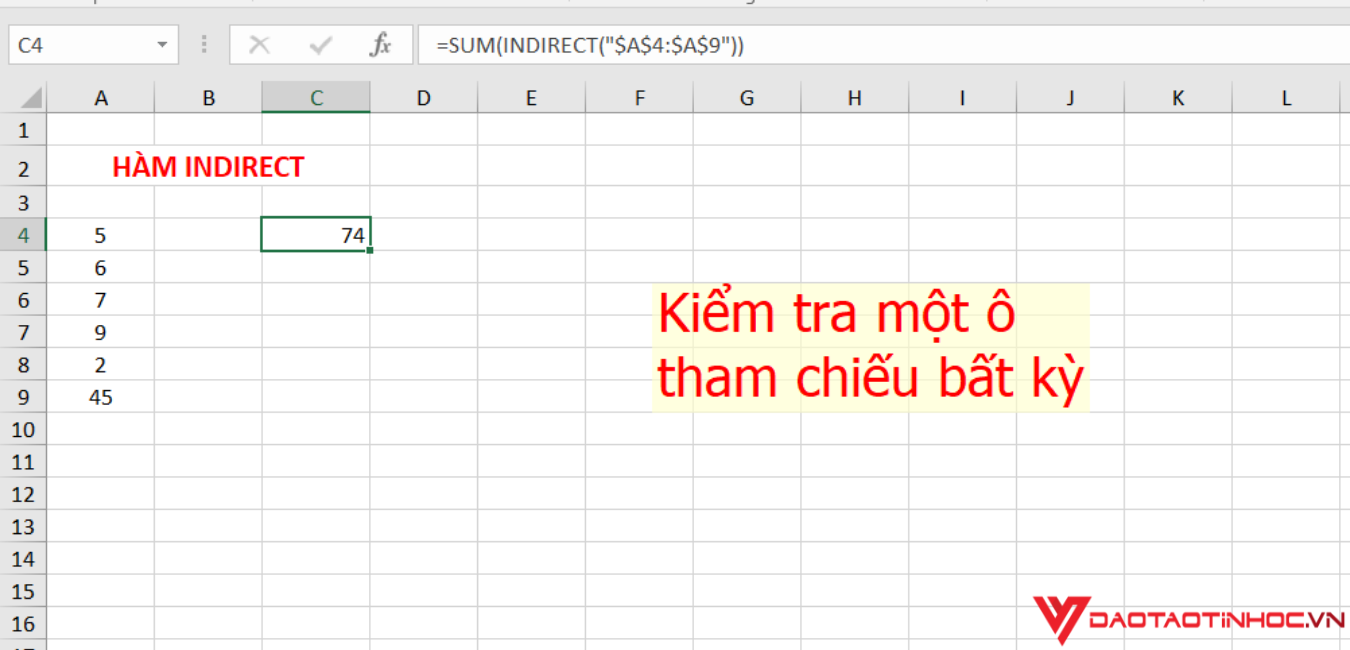
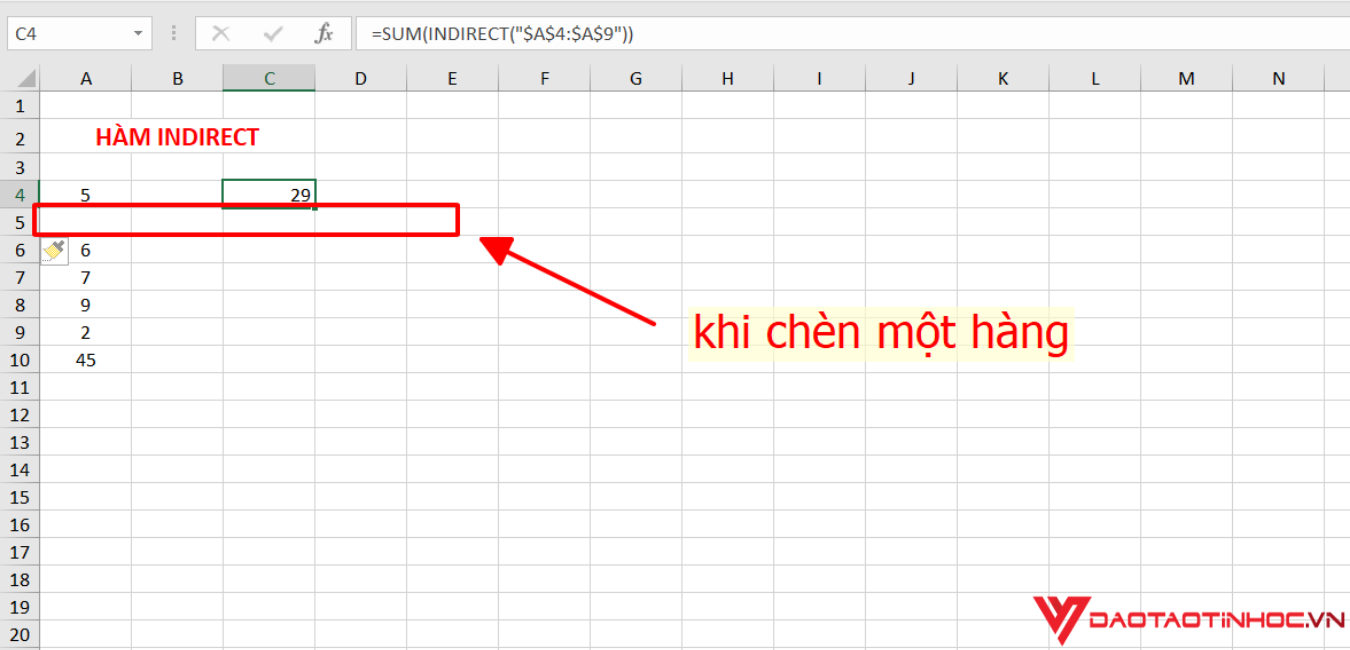
– Bước 2: Sau đó bạn nhấn Enter và chờ xem kết quả khi thực hiện các thao tác chèn thêm cột hoặc hàng thử nhé. Nếu bạn chèn thêm hàng vào thì dải A4:A9 mà không thay đổi thì Excel đang hiểu là dãy “A4:A9” là một chuỗi văn bản và nó sẽ không thực hiện bất kì thay đổi nào.
Hy vọng bài viết trên đây sẽ hữu ích cho các bạn trong việc sử dụng Hàm INDIRECT trong Excel. Nếu thấy hay đừng quên chia sẻ cho bạn bè của mình cùng biết nhé. Nếu trong quá trình thực hiện gặp bất cứ khó khăn nào, các bạn để lại bình luận bên dưới để được hỗ trợ nhé!
Chúc các bạn áp dụng thành công!
