

Microsoft Excel được tích hợp nhiều hàm và những công thức hàm thường hỗ trợ nhau để thực hiện các phép tính chẳng hạn như các hàm tính tổng, nhân, cộng và trừ,… một cách nhanh chóng. Sau đây hãy cùng Daotaotinhoc hãy tìm hiểu về hàm product trong excel là hàm nhân tất cả các đối số đã chọn với nhau và trả về tích của chúng như thế nào nhé!
Xem thêm:
Khóa học excel từ cơ bản đến nâng cao
Cách sử dụng hàm ROW trong Excel chi tiết, đơn giản kèm 1 số ví dụ minh họa
MỤC LỤC
Hàm PRODUCT trong Excel là hàm gì? Ứng dụng hàm PRODUCT
Hàm PRODUCT trong excel là một hàm được tích sẵn trong Excel và được sử dụng dùng để nhân các số trong Excel.

Hàm PRODUCT được áp dụng cho Excel với các phiên bản 2007, 2010, 2013, 2016, 2019
Thông thường, để tính được hàm số nhân chúng ta thường sử dụng dấu (*) ở giữa các vị trí mà số cần nhân; ví dụ: A1*A2. Nhưng với phương pháp đó thì nó có thể không được thuận tiện trong tình huống phải làm việc với nhiều con số phức tạp và khối lượng dữ liệu lớn.
Những ứng dụng của hàm PRODUCT trong Excel
Mặt khác, khi sử dụng hàm PRODUCT sẽ linh hoạt hơn, nhân được số với nhau nhưng không phải chọn từng con số và dễ dàng đưa ra kết quả mà không phải nhân riêng biệt từng con số; ví dụ, công thức = PRODUCT ( A1: A3, C1: C3) tương đương với = A1 * A2 * A3 * C1 * C2 * C3.
Cú pháp và cách sử dụng hàm PRODUCT trong Excel
Cú pháp hàm PRODUCT được thực hiện trên Excel là: =PRODUCT(number1, [number2]…).
- Trong đó:
Number 1, number 2,….number 255 là giá trị mà bạn muốn tính
- Lưu ý:
Hàm PRODUCT có thể nhân tối đa 255 đối số.
Trong trường hợp number là các ô trống, giá trị logic và văn bản trong thì sẽ không thực hiện được và đồng nghĩa sẽ xảy ra lỗi #VALUE.
Nếu tất cả các ô chỉ chứa văn bản, hàm PRODUCT sẽ trả về lỗi #VALUE.
Cách dùng hàm nhân trong Excel và so sánh Sự khác biệt giữa dùng hàm PRODUCT và phương pháp tính dấu (*)
Ví dụ 1: tính tích theo từng số.
Đối với phương pháp sử dụng dấu tích (*):
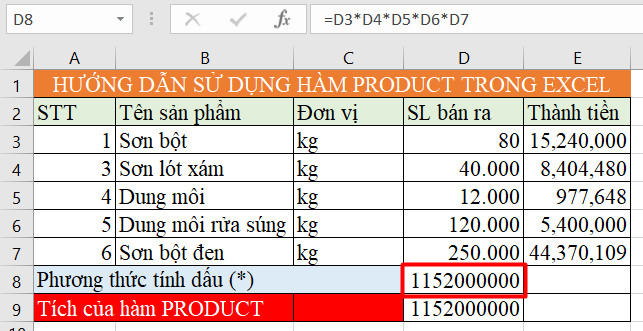
Bước 1: nhập công thức = 80*40.000*12.000*120.000*250
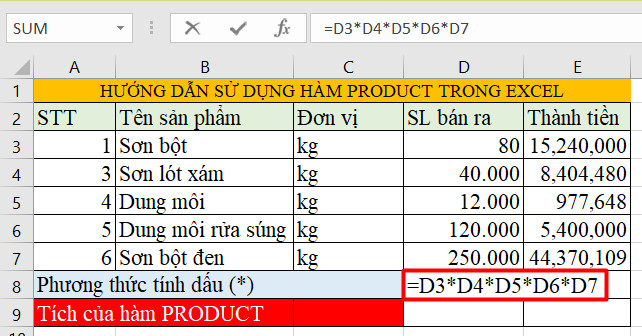
Bước 2: nhấn enter và trả về kết quả: 1.152.000.000
Đối với hàm PRODUCT:
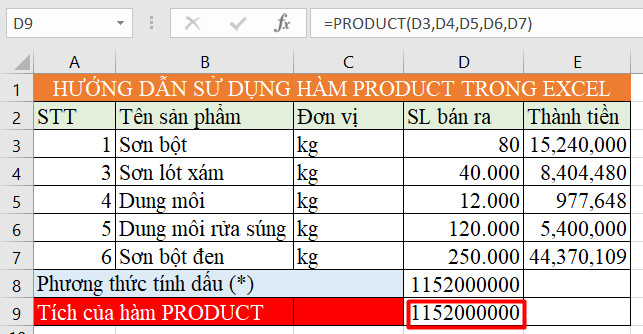
Bước 1: nhập công thức =PRODUCT(D3,D4,D5,D6,D7,)

Bước 2: nhấn enter và trả về kết quả: 1.152.000.000
Ví dụ 2: Tính tích trên nhiều dòng
Đối với phương pháp sử dụng dấu tích (*):
Bước 1: nhập công thức =D3*E3

Bước 2: nhấn enter và trả về kết quả: 2,400
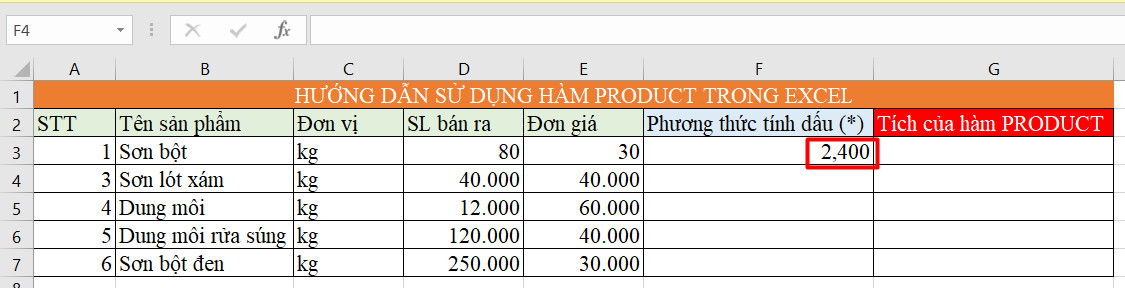
Bước 3: hãy kéo biểu tượng Fill Handle đến cuối cột PRODUCT.
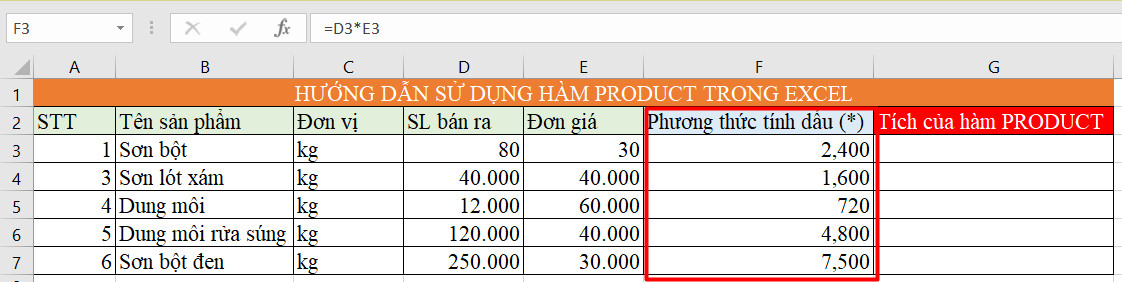
Đối với hàm PRODUCT:
Bước 1: nhập công thức =PRODUCT(D3,E3)

Bước 2: nhấn enter và trả về kết quả: 2,400
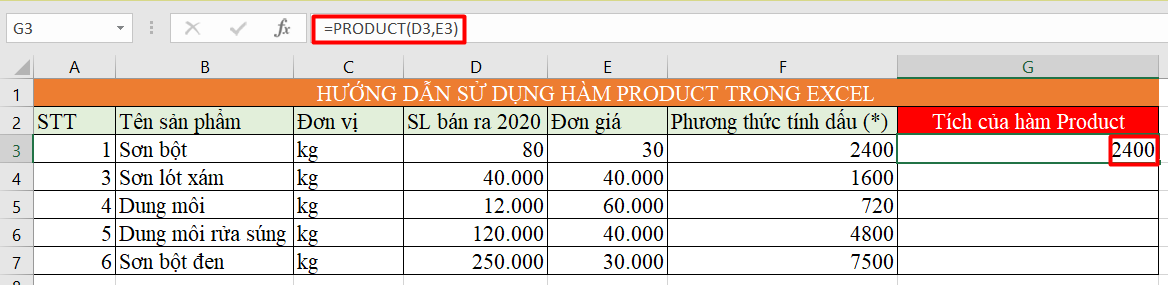
Bước 3: hãy kéo biểu tượng Fill Handle đến cuối cột PRODUCT.
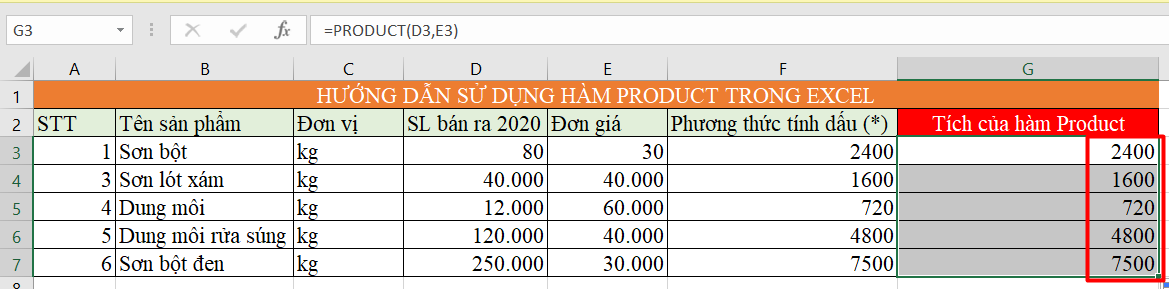
Ví dụ 3: Nhân hai hoặc nhiều tổng bằng cách sử dụng kết hợp với hàm SUM và hàm AVERAGE
Chức năng của hàm PRODUCT là tạo điều kiện để có thể dễ dàng các chức năng bên trong nó. Tính năng này giúp cho bạn dễ dàng thực hiện công việc nhanh hơn chỉ với một vài thao tác
Hàm PRODUCT kết hợp với hàm SUM:
Bước 1: nhập công thức =PRODUCT(SUM(D3,E3),F3)
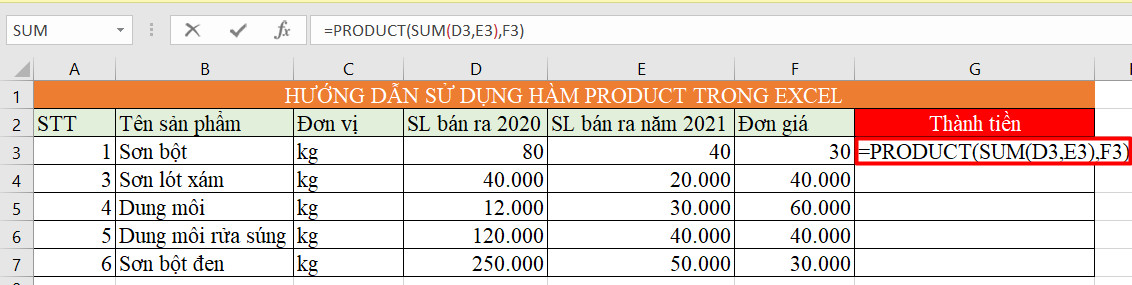
Bước 2: nhấn enter và trả về kết quả: 3,600

Hàm PRODUCT kết hợp với hàm AVERAGE:
Bước 1: nhập công thức =PRODUCT(AVERAGE(D3,E3),F3)

Bước 2: nhấn enter và trả về kết quả: 1.800

Bước 3: hãy kéo biểu tượng Fill Handle đến cuối cột PRODUCT.

Các lỗi thường gặp khi sử dụng hàm PRODUCT và cách khắc phục
Trong quá trình sử dụng hàm PRODUCT có thể sẽ xuất hiện một số lỗi thường gặp, vậy làm sao để bạn có thể biết đây là lỗi gì và cách khắc phục như thế nào? Sau đây, daotaotinhoc sẽ chia sẻ đến bạn cách nhận biết và các bước để khắc phục nhé!
- Báo lỗi #VALUE! Hoặc #NAME?

Nguyên nhân: khi sử dụng hàm để tính dữ liệu, lỗi này do dữ liệu chọn để tính là chữ hoặc ký tự đặc biệt.
Cách khắc phục: để khắc phục đơn giản và nhanh chóng là bạn nên kiểm tra lại ô chứa dữ liệu và thay đổi lại kiểu dữ liệu cho ô Number.
- Kết quả trả về bị lỗi hiển thị số 1,2309E+18 hoặc kết quả lạ khi dùng hàm PRODUCT

Nguyên nhân: do số ở cho ô number quá lớn dẫn đến không thể hiển thị được phạm vi trong ô.
Cách khắc phục: đầu tiên, bạn vào thẻ Home trên thanh công cụ, ở mục General bạn đổi lại chọn kiểu dữ liệu Number thì toàn bộ kết quả sẽ được hiển thị phạm vi trong ô.

Lời kết:
Ở bài viết này, daotaotinhoc đã chia sẻ bí quyết để sử dụng hàm PRODUCT trong Excel và cách để khắc phục lỗi hay gặp khi sử dụng hàm. Hy vọng, chúng tôi có thể giúp bạn một phần nào đó trong công việc cũng như trong học tập.
