

Bài viết hướng dẫn sử dụng hàm rand giúp bạn giải quyết được cách lấy ngẫu nhiên một con số trong Excel.
Trong quá trình thao tác với bảng tính bạn sẽ không ít lần muốn lấy 1 ký tự hoặc 1 con số nào đó để đem so sánh, đối chiếu ngẫu nhiên.
Vấn đề là bạn không biết nên sử dụng hàm Rand hoặc Ranbetween.
Hướng dẫn sử dụng hàm rand của chúng tôi sẽ giúp bạn hiểu rõ hơn về cú pháp và minh họa cụ thể cho vấn đề này.
Bắt đầu thôi!

Hướng dẫn sử dụng hàm Rand, định nghĩa và cú pháp
Định nghĩa cơ bản về hàm Rand:
Hàm rand là một hàm toán học trả về một giá trị thực.
Điều kiện: Số thực này phải lớn hơn hoặc bằng 0 và nhỏ hơn 1
Lưu ý: Một số thực ngẫu nhiên được trả về mỗi khi trang tính Excel của bạn được tính toán, hoặc F5.
Cú pháp: RAND()
Lưu ý: hàm Rand không có bất kì một đối số nào.
Cách để sử dụng hàm Rand:
Cách 1: Click vào thanh công cụ Formulars --> Chọn Math & Trig --> Rand
Cách 2: Chọn 1 ô bất kì nhập cú pháp: RAND()
Ví dụ minh họa hướng dẫn sử dụng hàm rand
Giả sử 1:
Nếu bạn muốn sử dụng hàm rand để tìm một số ngẫu nhiên có giá trị thực lớn hơn hoặc bằng 0 và nhỏ hơn một số m bất kì:
Ta có cú pháp sau: RAND()*m
Ví dụ: Tìm số ngẫu nhiên lớn hơn hoặc bằng 0 và nhỏ hơn 30
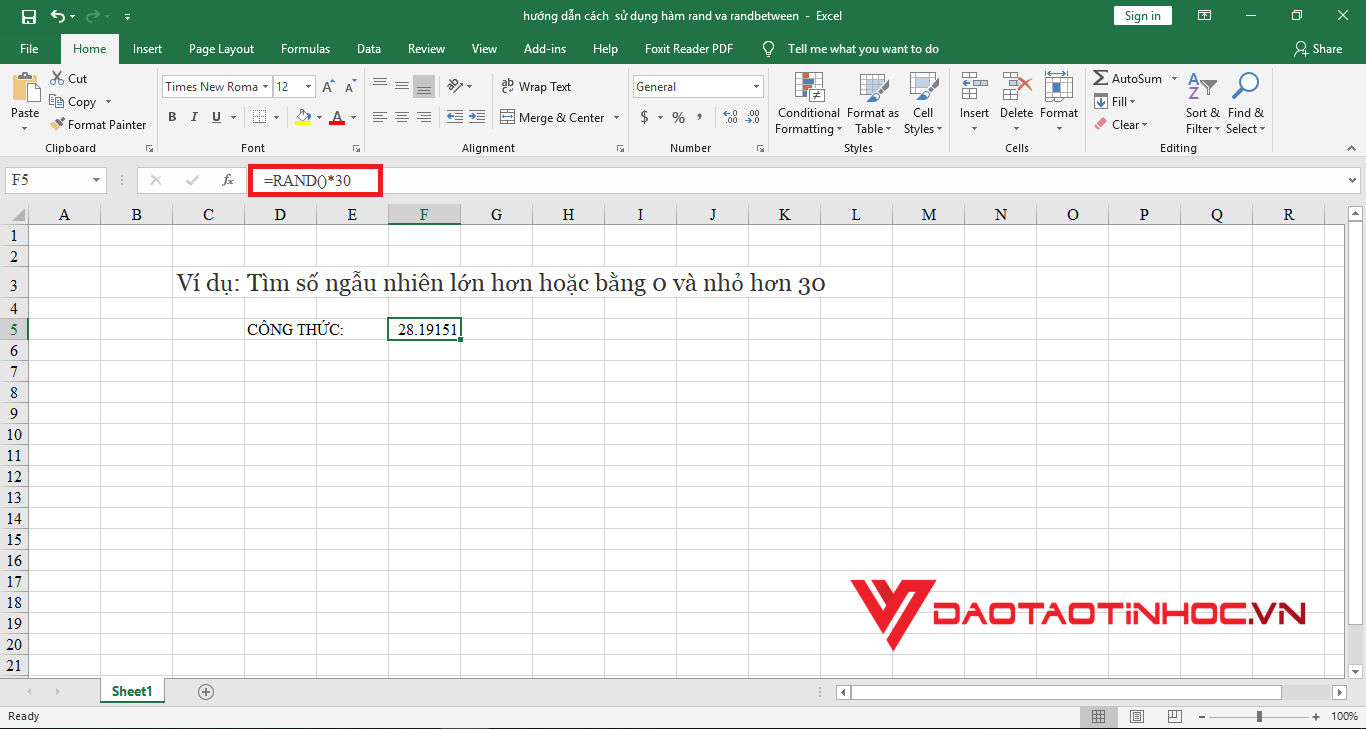
Công thức: =RAND()*30
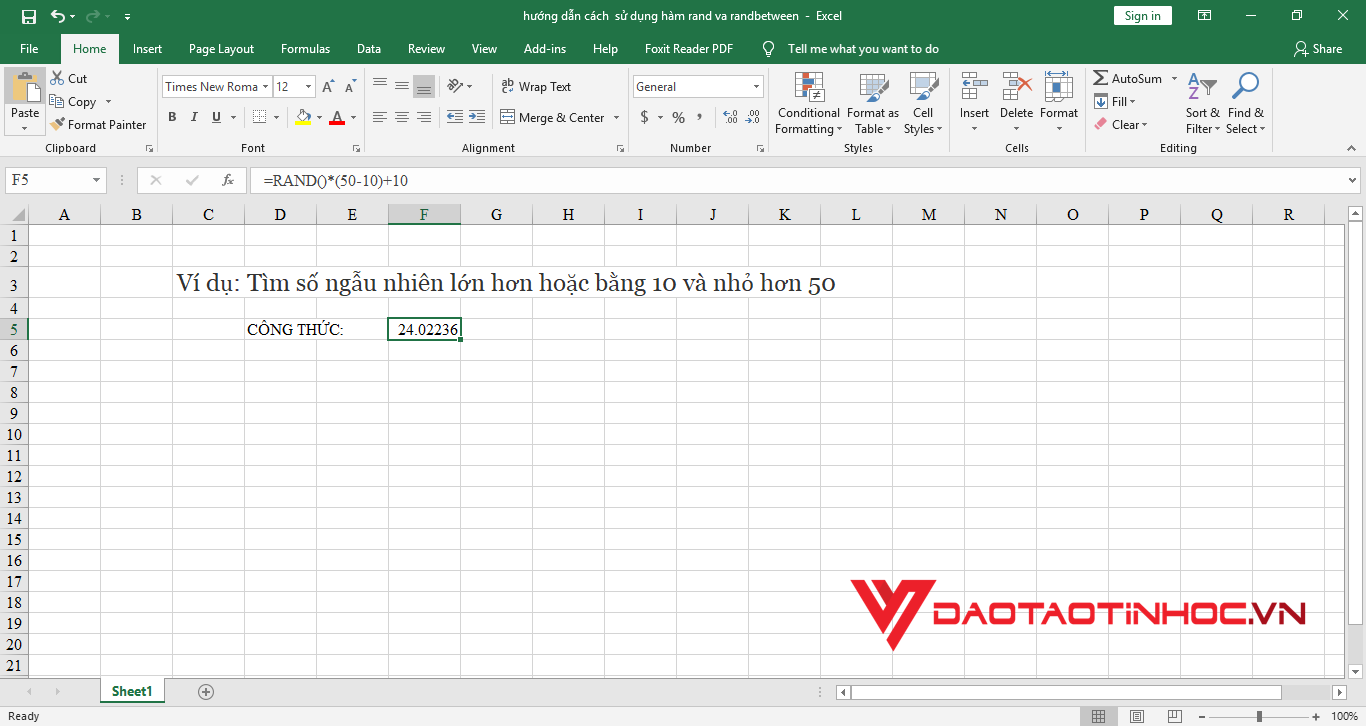
Giả sử: Nếu bạn muốn lấy ngẫu nhiên 1 số từ a đến b ta sử dụng cú pháp sau:
=RAND()*(b-a)+a
Ví dụ: Lấy một con số ngẫu nhiên lớn hơn hoặc bảng 10 và nhỏ hơn 50
=RAND()*(50-10)+10
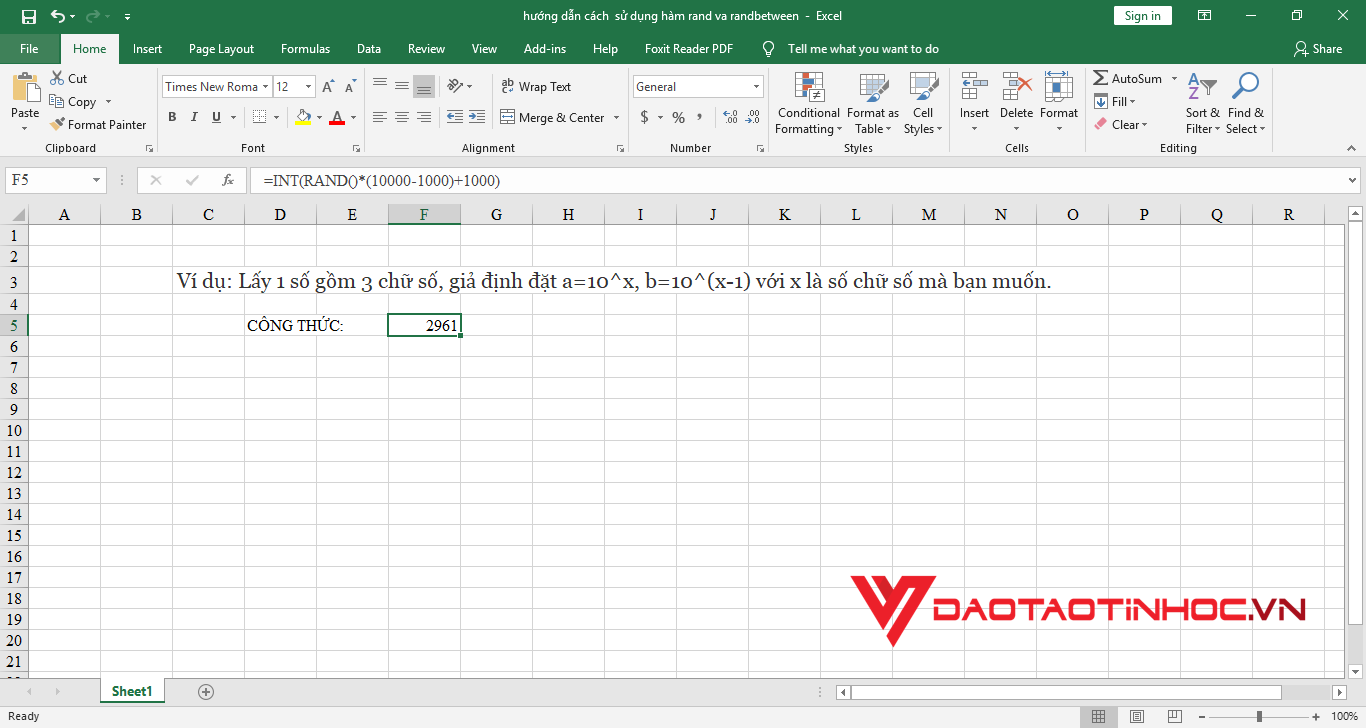
Giả sử 2 : Lấy một số ngẫu nhiên cố định số chữ số cho trước
Ví dụ: Lấy 1 số gồm 3 chữ số, giả định đặt a=10^x, b=10^(x-1) với x là số chữ số mà bạn muốn.
Cú pháp: INT(RAND()*(10^3-10^2)+10^2)
Một số lưu ý khi sử dụng hàm rand
- Hàm Rand là một hàm toán học biến đổi thế nên mọi kết quả từ hàm Rand cũng sẽ thay đổi nếu chúng ta cập nhật bảng tính Excel.
- Nếu bạn muốn sử dụng hàm rand để tìm số ngẫu nhiên nhưng không bị thay đổi kết quả khi cập nhật lại bảng tính thì ta có cú pháp sau:
Nhập hàm RAND() rồi sau đó nhấp F9 để thay đổi công thức thành số ngẫu nhiên
Kết luận: bài viết hướng dẫn sử dụng hàm rand tại Daotaotinhoc.vn đã phần nào giải đáp được thắc mắc của quý đọc giả về cách tìm số ngẫu nhiên.
Hy vọng qua hướng dẫn sử dụng hàm rand này, các bạn có thể dễ dàng tìm bất kì số ngẫu nhiên nào trên bảng tính Excel, giúp công việc của bạn trở nên dễ dàng và nhanh chóng.
>>>Đọc thêm hướng dẫn sử dụng pivottable cơ bản
Daotaotinhoc.vn
