

Hàm Vlookup là một trong những hàm cơ bản trong Excel nhưng cũng là một hàm vô cùng quan trọng và hữu ích. Nó có thể giúp bạn tìm kiếm những giá trị có trong cột. Trong bài viết này Đào tạo tin học sẽ chia sẻ cho các bạn một số cách sử dụng và một vài ví dụ về sử dụng hàm Vlookup trong Excel. Mời các bạn hãy cùng theo dõi bài viết này cùng mình.
MỤC LỤC
Ý nghĩa và vai trò của hàm Vlookup trong Excel
Hàm Vlookup là hàm được sử dụng trong việc tìm kiếm theo cột trong Excel. Hàm này có thể được sử dụng một cách độc lập hoặc bạn có thể kết hợp nó với các hàm khác như là: If, Sum,….
Hàm Vlookup trong Excel được bao gồm: Look up có nghĩa là tìm kiếm, còn V là viết tắt của Vertical nghĩa là hàm dọc. Vậy hàm Vlookup được hiểu ngắn gọn là khi bạn muốn tìm dữ liệu nào đó trong Excel theo hàng dọc. Và cần nhận được kết quả của dữ liệu đó theo hàng ngang tương ứng với bảng dữ liệu. Khi bạn muốn tìm kiếm tên sản phẩm, đơn giá, số lượng,…. mà cần dựa vào mã vạch, mã sản phẩm,….. hoặc tìm kiếm tên, xếp loại nhân viên dựa theo các tiêu chí thì bạn nên sử dụng hàm Vlookup.
Công thức hàm Vlookup có điều kiện được dùng trong Excel
Áp dụng cú pháp: =Vlookup(Lookup_value, Table_array, Col_index_num, Range_lookup)
Khi đó:

Lookup_value: Là giá trị bạn cần/ muốn tìm trong bảng dữ liệu. Bạn có thể điền giá trị tham chiếu tới ô chứa giá trị đó hoặc là có thể điền giá trị trực tiếp của nó.
Table_array: Là bảng giới hạn dò tìm
Col_index_num: Là số thứ tự của cột mà bạn cần dò tìm, chúng được tính từ trái sang phải
Range_lookup: Loại tìm kiếm của hàm Vlookup, có 2 loại tìm kiếm:
- FALSE: Là loại tìm kiếm chính xác, tương ứng với Range_lookup = 0 => FALSE = 0
- TRUE: Là loại tìm kiếm tương đối, tương ứng với Range_lookup = 1 => TRUE = 1
- Nếu không ghi giá trị của Range_lookup thì Excel mặc định hiểu là Range_lookup = 1
Cách sử dụng hàm Vlookup nhiều điều kiệnC vào thực tế
Ví dụ bài dưới đây với yêu cầu là tính công cho nhân viên của Công ty TNHH Z vào bảng dữ liệu
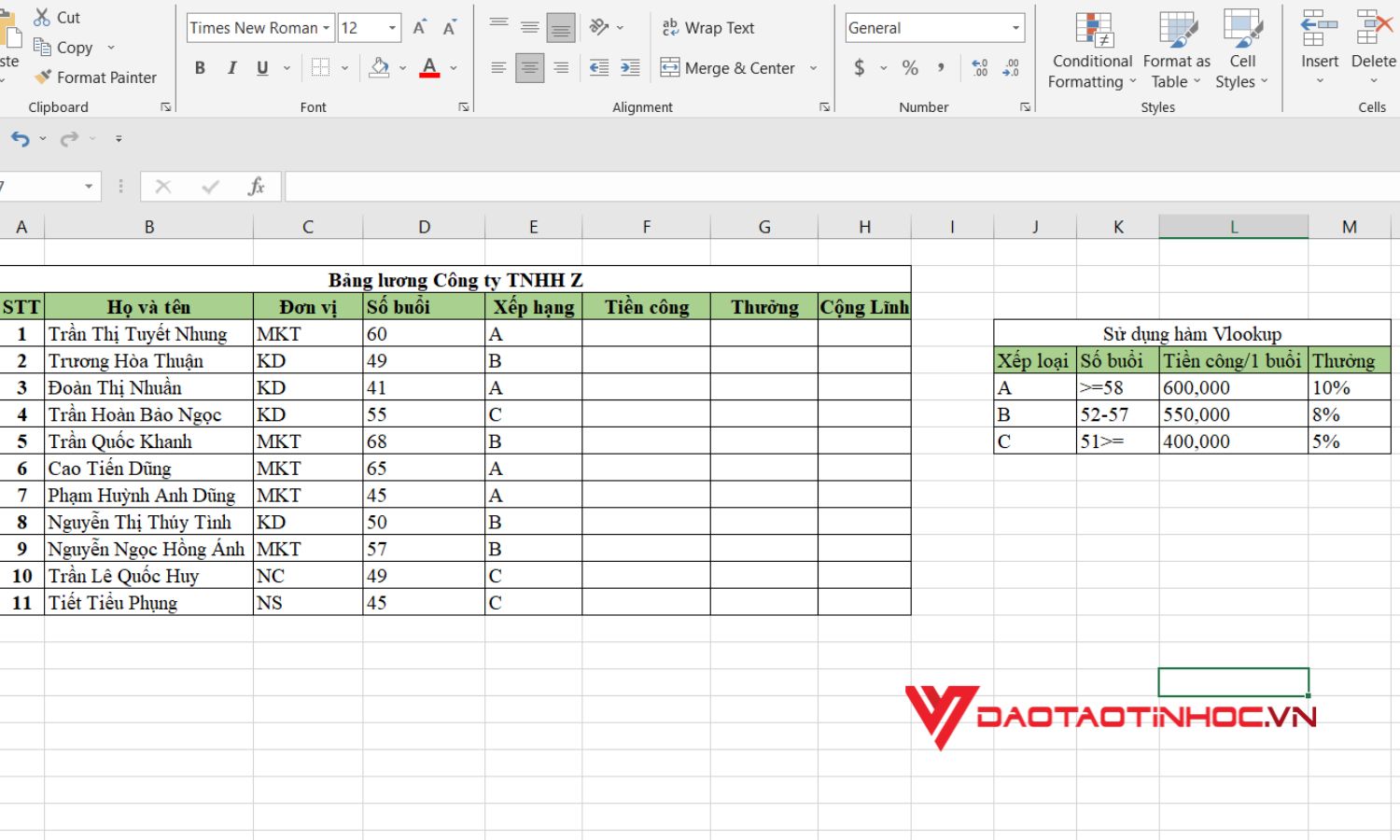
Bước 1: Nhấp chuột vào ô mà bạn muốn xuất dữ liệu tìm kiếm
Bước 2: Áp dụng công thức =Vlookup(Lookup_value, Table_array, Col_index_num, Range_lookup) => =Vlookup(E4,$J$4:$M$8,3,0)
Khi đó:
E4 là ô chứa bảng xếp hạng nhân viên. Giá trị $J$4:$M$8 là bảng tham chiếu đã được cố định (cố định bằng cách bấm phím F4 hoặc là bấm tổ hợp phím fn + F4). Số 3 là số thứ tự cột cần lấy dữ liệu được đếm từ trái sang phải của bảng tham chiếu. 0 là dò tìm chính xác
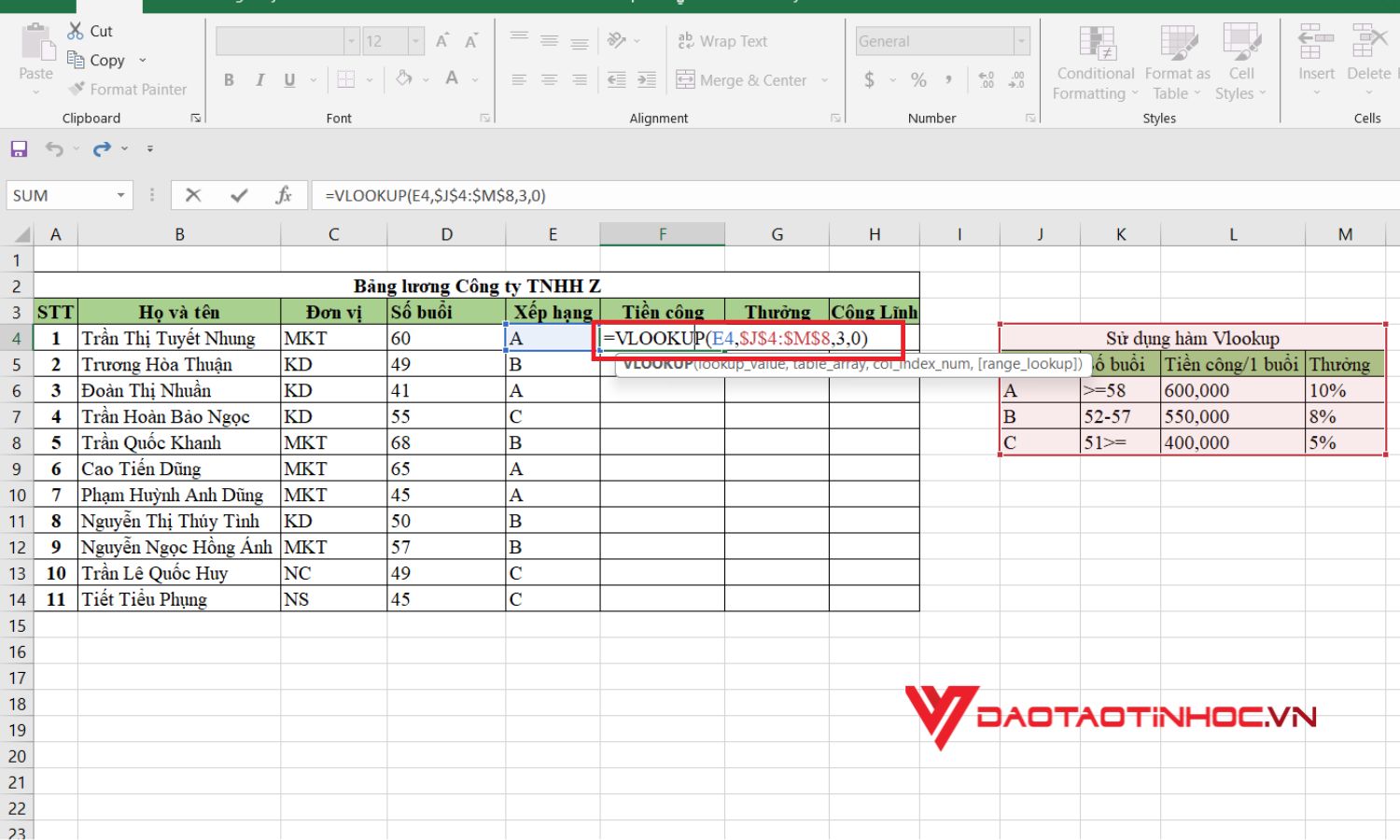
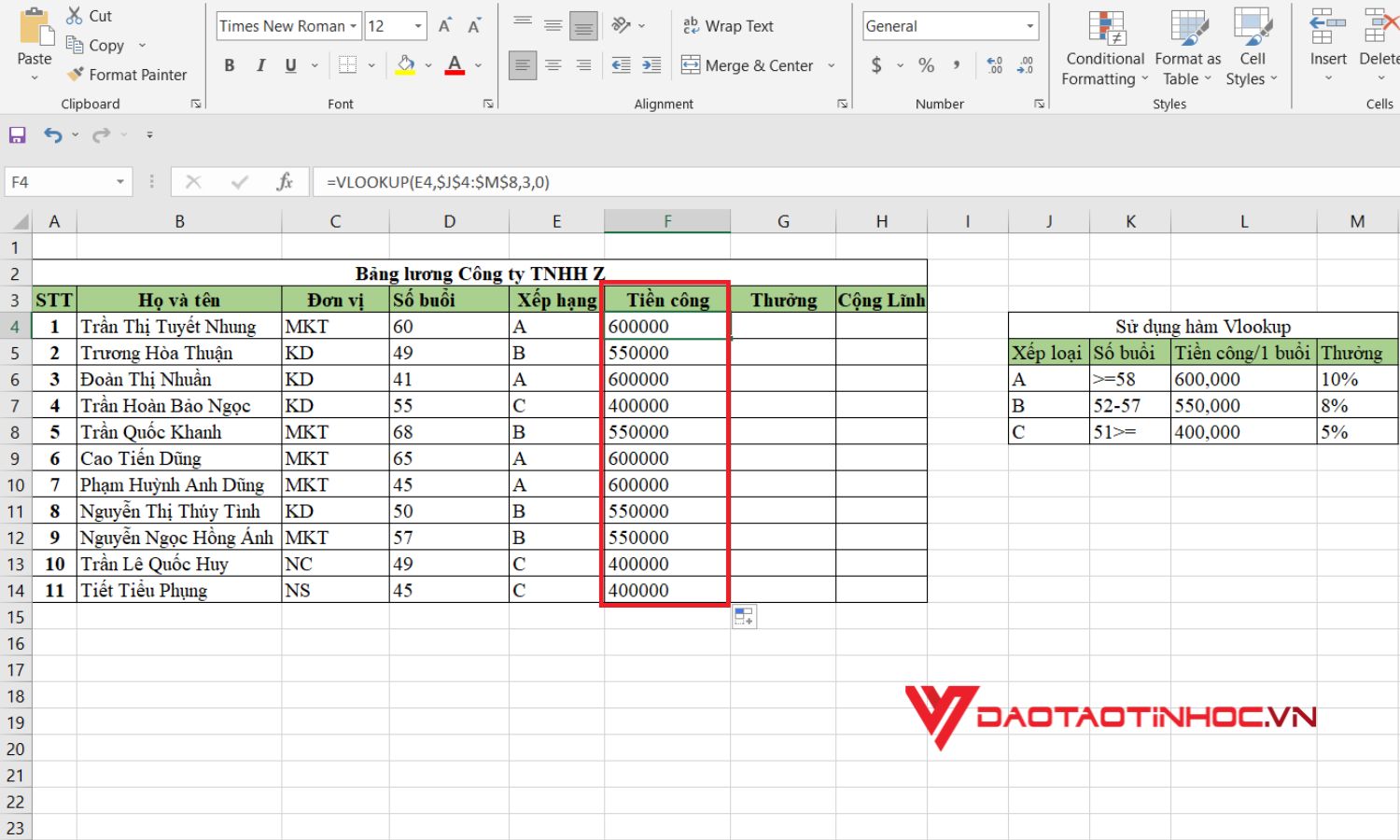
Bước 3: Kéo dữ liệu xuống để sao chép công thức xuống thì ta thu được kết quả như sau
Những lưu ý khi bạn sử dụng hàm Vlookup trong Excel
Nếu bạn muốn sao chép công thức cho các ô khác, bạn nên cố định Table_array lại bằng cách sử dụng dấu $ trước khi khai báo (Ví dụ như là: $J$4:$M$8) hoặc bạn có thể bấm F4 sau khi chọn bảng. Có nhiều phiên bản Excel khi bấm F4 không cố định được bảng thì bạn hãy thử nhấn tổ hợp phím fn + F4 nhé
Khi bạn sử dụng F4 để cố định cột dòng thì nên nhớ:
- F4 (lần 1): Có nghĩa là bạn muốn cố định dòng và cố định cột để có giá trị tuyệt đối => $cột$dòng
- F4 (lần 2): Có nghĩa là bạn muốn cố định dòng nhưng không cố định cột để có được giá trị tuyệt đối dòng nhưng tương đối cột => cột$dòng
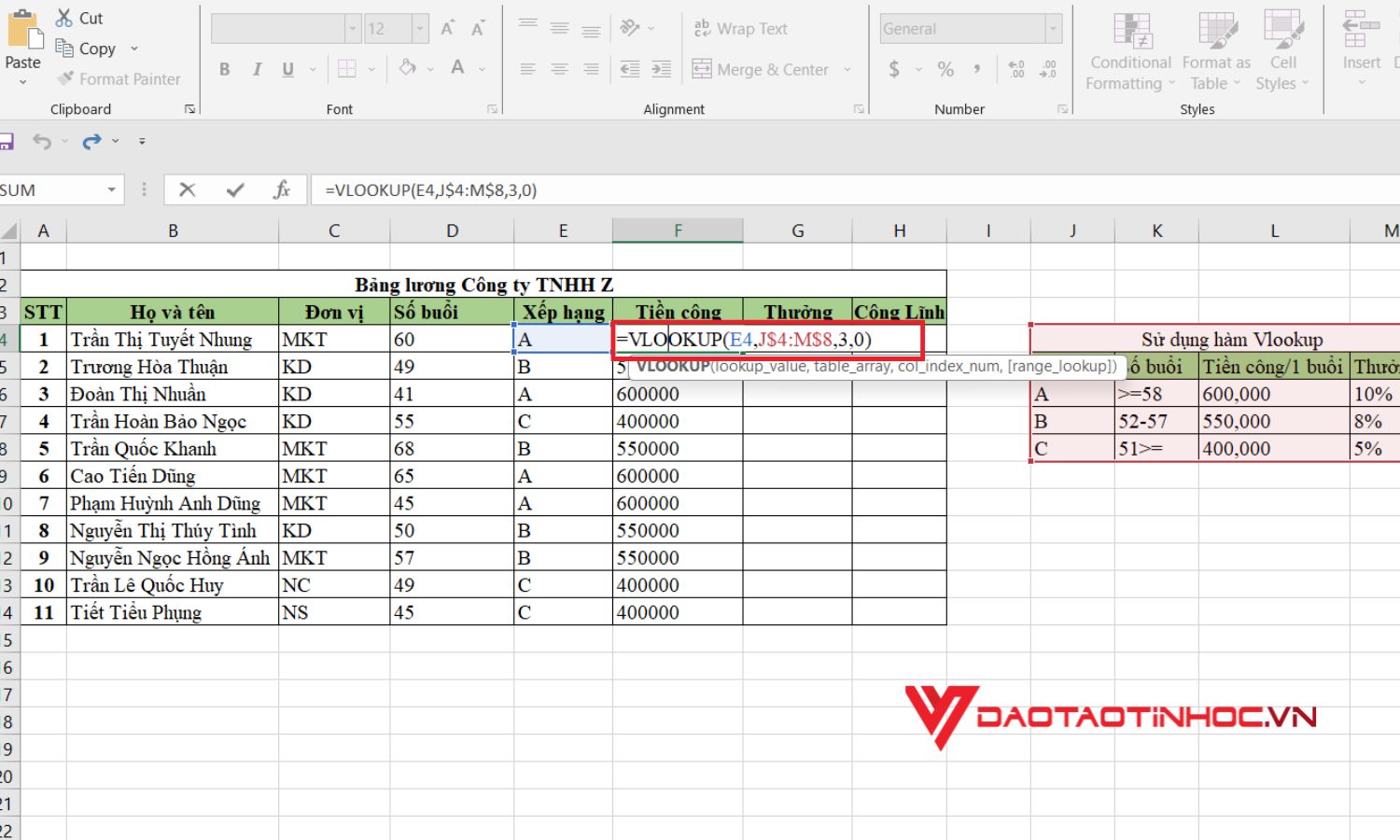
- F4 (lần 3): Có nghĩa là bạn muốn cố định cột nhưng không cố định dòng để có được giá trị tuyệt đối cột nhưng tương đối dòng => $cộtdòng

Vậy khi nào nên sử dụng hàm Vlookup hay là hàm Hlookup?
Bạn chỉ cần hiểu đơn giản thế này thôi, nếu bảng giới hạn dò tìm được xếp dọc thì chúng ta sẽ sử dụng hàm Vlookup. Còn nếu bảng giới hạn dò tìm mà được xếp theo chiều ngang thì chúng ta sẽ sử dụng hàm Hlookup nhé! Vì vậy bạn chỉ cần nhớ một cách đơn giản như này là V = dọc, H = ngang nè. Từ V của hàm Vlookup được viết tắt là Vertical trong tiếng anh, còn H của hàm Hlookup là từ viết tắt của Horizontal.
Xem video hướng dẫn cách sử dụng hàm Vlookup
Bạn có thể xem hết video hướng dẫn để biết thêm chi tiết cách sử dụng hàm Vlookup trong Excel nhé!
Kết luận
Hy vọng thông qua bài viết trên của Đào tạo tin học đã chia sẻ cho các bạn biết nhiều hơn về cách sử dụng hàm Vlookup trong Excel. Trong thời gian sắp tới đây Đào tạo tin học còn chia sẻ kiến thức về các hàm trong Excel đến cho các bạn nhiều hơn. Bên cạnh đó, các bạn muốn sử dụng các hàm trong Excel một cách thành thạo mà lại còn muốn tiết kiệm thời gian nghiên cứu thì đích thị cuốn SÁCH 90 HÀM EXCEL ỨNG DỤNG VĂN PHÒNG THÔNG DỤNG là dành cho các bạn. Không dừng lại ở việc mua sách mình còn tặng kèm một khóa học và thực hành online. Lộ trình học sẽ đi từ các hàm cơ bản đến nâng cao giúp các bạn có thể dễ dàng tiếp thu kiến thức.
Những bài viết khác liên quan đến Excel: Hướng dẫn hàm VLOOKUP trong Excel kèm ví dụ
